So funktioniert es Downloads Preise FAQ
SketchUp-Erweiterung · 30 Tage kostenlos testen

Zeichnen Sie Wände in SketchUp, setzen Sie Türen und Fenster.

Definieren Sie das Modell mit Typen und Materialien und exportieren Sie es als IFC an Constructio.

SketchUp 2021 oder neuer · getestet mit SketchUp 2026 Pro für Windows · Englisch, Türkisch, Estnisch, Deutsch, Spanisch · funktioniert mit einem Constructio-Konto: 30 Tage kostenlos testen, danach eine Lizenz

Zeichenwerkzeuge der Erweiterung

  • Wandkette
  • Öffnung + Tür / Fenster (Bogen, detailliert)
  • Treppe (gerade, L, U, gewendelt)
  • Dach
  • Decke
  • Stütze
  • Träger
  • Geländer
  • Geschossverwaltung
  • Raum

Revit und Rhino kommen demnächst, danach Blender. Aus Archicad und anderen Programmen können Sie heute IFC hochladen.

Heute verfügbar: die SketchUp-Erweiterung und IFC-Dateien aus jedem Programm. Die anderen Erweiterungen kommen demnächst.

Rhino ist eine Marke von Robert McNeel & Associates, SketchUp von Trimble Inc., Revit von Autodesk, Inc. Constructio ist ein unabhängiges Produkt und steht in keiner Verbindung zu ihnen und wird von ihnen nicht empfohlen; die Namen geben nur an, mit welchen Programmen es arbeitet.
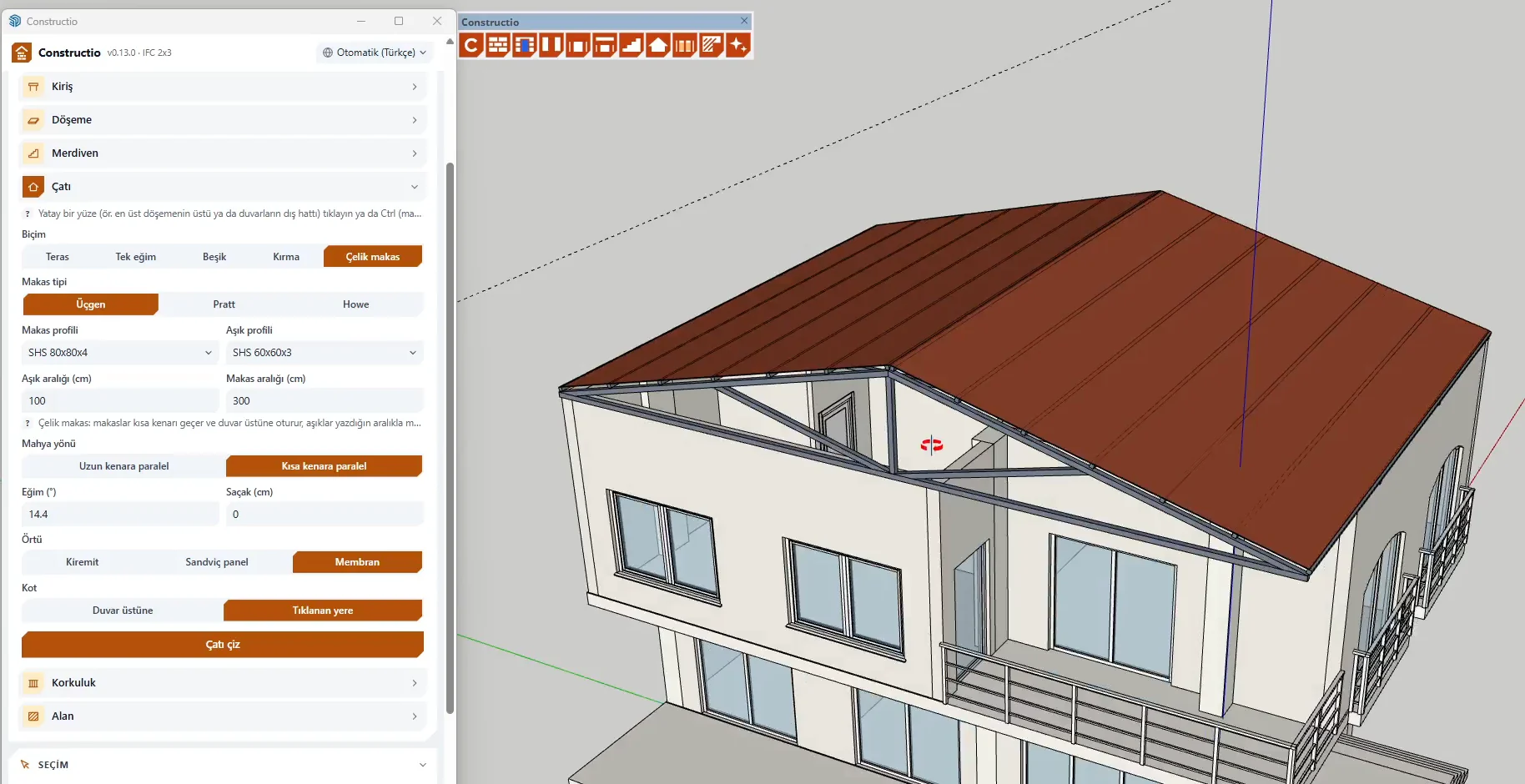
SketchUp mit geöffnetem Constructio-Panel an einem echten zweigeschossigen Haus: Das Dach-Werkzeug hat über dem Obergeschoss ein Stahlbinderdach mit Pfetten und Membraneindeckung gezeichnet
Constructio in SketchUp · echtes Projektmodell, türkische Oberfläche

Von der Zeichnung zu IFC in vier Schritten.

Zeichnen, definieren, prüfen und exportieren.

Schnellwand, Wandkette, Türen und Fenster

  • Drei Klicks für eine Wand — Startecke, Dicke, Länge — in der im Panel eingestellten Höhe, gruppiert und als Wand klassifiziert.
  • Klicken Sie für eine Kette weiter Ecken an: rechtwinklige Ecken stoßen stumpf, schräge auf Gehrung; klicken Sie auf die erste Ecke, um einen Raum zu schließen.
  • Klicken Sie auf eine Wandfläche, und die Öffnung wird mit ihrer Tür oder ihrem Fenster geschnitten; wählen Sie sie aus, um im Panel die Felder oder die Anschlagseite zu ändern.
SketchUp mit geöffnetem Constructio-Panel: zwei Außenwände mit „Schnelle Wand“ über einem importierten Grundriss gezeichnet — 20 cm Porenbeton, 300 cm hoch, Name „Porenbeton 20 Außenwand“
Constructio in SketchUp · echtes Projektmodell, türkische Oberfläche

Typen, Materialien und Namen

  • Wand, Decke, Stütze, Träger, Sturz, Treppe, Fenster, Tür, Raum, Dach, Geschoss, Gebäude und mehr. Wählen Sie Material, außen oder innen, Betonklasse oder Raumbelag; der Name wird mit der gemessenen Dicke in der Sprache des Panels geschrieben.
  • Das gewählte Material wird der Gruppe aus der Materialbibliothek von SketchUp zugewiesen — Porenbeton, Ziegel, Beton, Glas, Parkett. Fehlt es in der Bibliothek, wird ein farbiges Material erstellt.
  • Jeder Typ bekommt seinen eigenen farbigen Tag in einem Ordner „Constructio“. Schalten Sie „Nach Tag einfärben“ ein, und Wände, Decken, Fenster und Türen heben sich auf einen Blick ab.
SketchUp mit geöffnetem Constructio-Panel: Der ausgewählte Raum eines echten Hauses ist als IFC-Raum mit Name, Bodenbelag, Material und Tag definiert
Constructio in SketchUp · echtes Projektmodell, türkische Oberfläche

Prüfliste im Stil des Outliners

  • Das ganze Modell als Baum: öffnen Sie ein Geschoss und sehen Sie seine Wände. Jede Zeile zeigt, ob das Teil klassifiziert, Teil eines Fensters, eine Container-Gruppe, nicht klassifiziert oder offen ist; geschlossene Gruppen zeigen, wie viele Probleme sie enthalten.
  • Zeigen = isolieren: „Zeigen“ öffnet die Gruppe und blendet den Rest des Modells aus, sodass Sie genau das Teil sehen, das Sie korrigieren. Drücken Sie Esc, und alles ist wieder wie vorher.
  • Länge, Höhe, Fläche einer Seite, Volumen und Steinzahl für das ausgewählte Teil; Wände, Beton, Fenster, Türen und Räume für das ganze Modell. Es aktualisiert sich selbst, wenn sich das Modell ändert.
SketchUp mit geöffnetem Constructio-Panel: Der Bereich Prüfen zählt die Elemente eines echten Hauses nach Typ und die undefinierten Gruppen
Constructio in SketchUp · echtes Projektmodell, türkische Oberfläche

IFC-Export in Ihr Projekt

  • Ein Klick exportiert die IFC-Datei. Laden Sie sie auf der Seite „Mengen aus IFC“ Ihres Projekts hoch und erhalten Sie Mengen, Kosten und das 3D-Modell mit Grundrissen.
  • Mit Follow Me gezeichnete Fensterfaschen, Fensterbänke, Gesimse und Geschossbänder — gerade, um eine Ecke, entlang eines Bogens oder Splines — werden in laufenden Metern entlang der Wandlinie gemessen, der Profilkante an der Fassade. Der Querschnitt kommt von den Stirnflächen; bei einer geschlossenen Schleife geben Sie ihn einmal ein.
  • Die Erweiterung läuft auf Ihrem Computer und sendet Ihr Modell nie irgendwohin; sie prüft nur Ihr Constructio-Konto (kostenloser Testzeitraum oder Lizenz), höchstens einmal am Tag. Jedes „Anwenden“ ist ein einzelner Schritt, den Sie rückgängig machen können.
SketchUp mit geöffnetem Constructio-Panel: Schnellaufmaß eines echten Hauses — Decken, Wände mit Steinanzahl, Schalung, Träger, Stützen, Treppen und Fenster nach Größe
Constructio in SketchUp · echtes Projektmodell, türkische Oberfläche

Die Werkzeuge bei der Arbeit.

Kurze Clips, in SketchUp mit der Erweiterung aufgenommen: jedes Werkzeug, ein paar Klicks, das Ergebnis typisiert und bereit für die Mengenermittlung.

Schnelle Wand

Klicken Sie Startecke, Dicke und Länge: Die Wand wird in der im Panel eingestellten Höhe gezeichnet und ist bereits als Wand mit ihrem Material typisiert.

Stütze

Zwei Klicks — eine Ecke und die gegenüberliegende — oder einen Querschnitt wie 30x50 eingeben; die Stütze wird mit ihrer Betonklasse gezeichnet.

Tür

Klicken Sie auf eine Wandfläche: Die Öffnung wird geschnitten und die Tür eingesetzt. Wählen Sie die Tür, um zur Detailansicht zu wechseln oder die Bandseite zu ändern.

Fenster

Größe, Brüstung und Teilung im Panel einstellen und auf die Wand klicken: Die Öffnung wird geschnitten und das Fenster mit Rahmen und Glas eingesetzt — gerade oder mit Bogen.

Treppe

Gerade, L, U oder gewendelt: Die Steigungen folgen der Geschosshöhe und die Treppe passt in ihr Treppenloch; das Geländer steht auf den Stufen.

Dach

Klicken Sie auf die Wandkronen: ein Sattel-, Walm-, Pult- oder Flachdach mit Überstand, Eindeckung und Platte, in der eingegebenen Neigung.

Dachbalken

Wählen Sie ein Betondach und schalten Sie seine Balken ein — entlang Traufe, First und Graten und dazwischen im eingestellten Abstand — alle unter der Platte.

Stahlfachwerkdach

Wählen Sie Hängewerk-, Pratt- oder Howe-Binder und ihre Profile: Binder, Pfetten und Eindeckung werden gezeichnet, der Stahl in Kilogramm gezählt.

Raum

Klicken Sie in einen Raum: Er wird aus den umgebenden Wänden erkannt, benannt und erhält seinen Bodenbelag für die Mengenermittlung.

Bis zum Dach verlängern

Wählen Sie Wände und Stützen und drücken Sie Bis zum Dach verlängern: Ihre Oberkanten folgen der Dachunterseite; Eben machen stellt sie zurück.

Schnelle Mengenermittlung

Wände, Beton, Fenster, Türen, Räume und Schalung des ganzen Modells oder eines Geschosses, aktualisiert während Sie zeichnen.

Paket AI Pro

Von DWG-Zeichnungen zu einem Modell, das sich messen lässt.

Öffnen Sie Ihre Genehmigungs- oder Ausführungspläne in SketchUp: Die KI von Constructio liest Grundrisse, Schnitte und Ansichten und baut die Geschosse mit Constructios eigenen Wänden, Türen, Fenstern, Stützen, Trägern, Decken, Treppen und Dach — jedes Element typisiert, benannt und bereit für die Mengenermittlung.

Pakete ansehen
  • DWG-Dateien öffnet der DWG-Import von SketchUp Pro. Die Datei bleibt auf Ihrem Computer — gesendet wird nur eine Geometrie-Zusammenfassung der markierten Zeichnungen, ohne Schriftfeld, Lageplan und persönliche Angaben.
  • Die Erweiterung teilt das Blatt in Zeichnungen, findet die Einheit und die Wandlinien und lässt Sie wählen, welche Grundrisse, Schnitte und Ansichten gesendet werden.
  • Das Ergebnis der KI wird geprüft, bevor Sie es sehen — sich überlagernde Wände, Öffnungen, die nicht in ihre Wand passen, übereinanderliegende Geschosse gehen zur Korrektur zurück — und die KI nennt ihre Annahmen.
  • „Im Modell bauen“ zeichnet alles in einem Rückgängig-Schritt, in Geschossgruppen. Es folgt der Zeichnung; es entwirft nicht. Maße sind ≈ — vergleichen Sie das Modell mit der Zeichnung, bevor Sie sich auf die Mengen verlassen.
  • Umgekehrt zeichnet „Pläne aus dem Modell“ im selben KI-Werkzeugfenster auf Ihrem Computer Grundrisse aller Geschosse, eine Dachaufsicht, Schnitte und Ansichten Ihres Modells als CAD-Zeichnungsdateien und ein PDF. Es ist in den Paketen Pro und AI Pro enthalten und in der kostenlosen Testphase geöffnet.
Installation

In einer Minute installiert

  1. Laden Sie constructio-sketchup-0.40.2.rbz herunter.
  2. In SketchUp: Extensions → Extension Manager → Install Extension, Datei wählen und bestätigen.
  3. Öffnen Sie Extensions → Constructio → Constructio-Panel oder klicken Sie auf das orange „C“ in der Symbolleiste.
  4. Eine neuere Version ersetzt die alte; Ihre Namen, Typen und Tags bleiben im Modell.
v0.40.2 herunterladen (.rbz)

Die Erweiterung gibt es nur hier: melden Sie sich an oder erstellen Sie ein Konto, und der Download startet. Sie läuft 30 Tage kostenlos, danach mit einer Lizenz.

Modellierleitfaden →

Voraussetzungen

  • SketchUp 2021 oder neuer für Desktop (getestet mit SketchUp 2026 Pro für Windows; macOS noch nicht getestet)
  • IFC-Export braucht SketchUp Pro; Typen, Prüfungen und Mengenermittlung funktionieren in jeder Desktop-Edition
  • SketchUp for Web (Free, Go) führt keine Erweiterungen aus
  • Die Erweiterung funktioniert mit Ihrem Constructio-Konto (30 Tage kostenlos testen, danach eine Lizenz): einmal im Panel anmelden, indem Sie auf der Website einen Code bestätigen; in SketchUp wird kein Passwort eingegeben

Neu in den letzten Versionen

  • 0.40.2

    • Der Typ einer gezeichneten Stütze oder eines Unterzugs lässt sich in der Auswahlliste ändern (auch nur Beton); benachbarte Wände werden im selben Schritt angepasst. Eigene Stützen- und Unterzugtypen lassen sich unter Schichten bearbeiten speichern. Der dünne Putzstreifen an einer Wand, die an der Kernecke einer Stütze beginnt, ist weg. Unterzüge schneiden Wände sauber, wenn sie nur einen Teil der Wand überdecken, sie schräg kreuzen oder auf eine T-Wand treffen, in beiden Zeichenreihenfolgen, und ein Unterzugende setzt sich auf eine später gezeichnete Stütze. An einer Eckstütze trifft Dämmung auf Dämmung ohne Putzlinie dazwischen, und ein Fassadenunterzug wird nur außen gedämmt.
  • 0.40.1

    • Mehrschichtige Unterzüge: Das Unterzugwerkzeug erhält dieselben Typen wie die Stütze; ein Unterzug hält seine Schichten in seiner eigenen Gruppe, oben keine Schichten, wo eine Decke ihn abdeckt. Eine Wand unter einem Unterzug endet unter dessen Kern, und der Putz eines in eine Stütze einbindenden Unterzugs endet am Putz der Stütze. Dämmung an Stützen und Unterzügen liegt jetzt nur auf Flächen, die aus dem Gebäude hinausschauen; raumseitige Flächen erhalten nur Putz. Außen ergibt sich aus der Deckenkante oder, ohne Decke, aus den Außenwänden, und Stützen und Unterzüge bauen sich neu auf, wenn sich eine Decke oder Außenwand ändert.
  • 0.40.0

    • Mehrschichtige Stützen: Das Stützenwerkzeug erhält Typen (verputzt, gedämmt, Gipskarton), und eine Stütze trägt ihren eigenen Putz in ihrer eigenen Gruppe. Der Putz gehört dem zuerst gezeichneten Bauteil: Eine an eine Stütze gezeichnete Wand öffnet den Putz der Stütze und ihr Kern sitzt auf dem Stützenkern; eine in eine bestehende Wand gesetzte Stütze schneidet weiterhin den Wandkern, während der Wandputz vor ihr durchläuft. Putz endet immer auf dem Bodenbelag. Die Test-Putz-Engine wurde entfernt; damit gespeicherte Modelle werden beim Öffnen einmal bereinigt.
  • 0.39.1

    • Treppengeländer neu als Pfosten-zu-Pfosten-System wie an einer echten Treppe: Das Geländer jedes Laufs folgt seiner eigenen Steigung und endet am Antrittspfosten in der Höhe, in der es ihn trifft — keine Gehrungen, Verdrehungen oder Zickzacks. U- und L-Treppen erhalten Pfosten an den Augenecken, gewendelte Treppen einen hohen Eckpfosten. Neue Putz-Engine: Die raumseitige Fläche eines Unterzugs erhält Innenputz, Dämmung nur außen; der Raumputz endet auf dem Bodenbelag statt durch Estrich und Belag zu laufen.
  • 0.39.0

    • Neue Putz-Engine (Test): Mit „Neue Putz-Engine (Test)“ im Modell-Reiter sind Putz, Dämmung und Bekleidung keine Einzelteile an Wänden, Stützen und Unterzügen mehr, sondern werden je Geschoss aus dem vereinten Umriss des Tragwerks als eine durchgehende Schale berechnet: eine Putzschale je Raum und eine Außenschale — ohne Überlappungen, Lücken oder Streifen an Stößen. Putz wird je Raum gemessen. Ausschalten stellt die üblichen Schichten wieder her.
Änderungsprotokoll
  • 0.38.1

    • Gewendelte Treppen: das Geländer auf der Augenseite knickt nur an den Ecken des Treppenauges — kein Zickzack, kein Pfosten pro Wendelstufe, und der geneigte Handlauf stößt an den Ecken ohne Stufe zusammen.
  • 0.38.0

    • Treppentragwerk: Stahlbeton, Stahl (zwei Wangen oder Mittelholm, Stahlkonsolen), Holz (Wangen, Klötze) oder abgehängt (Stufen an Stäben von der Decke darüber, verdeckte Wandkonsolen). Gleiche Läufe, Fertighöhen und durchgehende Geländer; Stahl in kg, Holz in m³ und Stufen in m² in den Mengen; Typ an einer ausgewählten Treppe umschaltbar.
  • 0.37.3

    • Unterzüge nach einer Regel neu aufgebaut: ein Unterzugende stoppt an der Kernfläche der getroffenen Stütze oder Wand, egal wo geklickt wird; jede freie Unterzugfläche wird verputzt, auch freistehende Unterzüge und Überstände; berührter Putz wird geschnitten und schließt bündig an, ohne Streulinien. Innenwand-L- und T-Stöße zeigen den Kern nicht mehr auf der Gegenseite; eine Innenwand von einer Stütze zur Außenwand schließt ohne Lücke; Glasgeländer an gewendelten Treppen sind an den Wendungen eben und verbunden.
  • 0.37.2

    • Treppen: Treppe, Tritt-/Setzstufenbelag und Geländer bilden eine gemeinsam verschobene Gruppe; das Treppengeländer ist wie beim Geländerwerkzeug ein durchgehender, auf Gehrung gestoßener Handlauf um Podeste und Wendungen. Unterzüge: der Kern verschiebt sich nicht mehr vor Stützen, Unterzüge schneiden nie die Fußbodenschichten der Decke, und der Stützenputz wird dort geschnitten, wo ein Unterzug eintritt. Wandwerkzeug: Innen oder Außen wählt auch den passenden Wandtyp, der weiter änderbar ist.
  • 0.37.1

    • Verbindungsregeln: eine Tabelle entscheidet, wer wen schneidet (Stütze > Unterzug > Decke > Treppe > Stahlbetonwand > Mauerwerk; Kerne schneiden Schichten, nie umgekehrt). Stützen- und Wandputz überlappen nicht mehr und liegen nicht im Kern; ein Unterzug schneidet nur die erreichten Wandschichten und öffnet den Stützenputz; eine auf einer Deckenecke geklickte Stütze steht auf dem Beton. Treppen erhalten Tritt- und Setzstufenbelag (Material, Dicke, Überstand) in den Mengen. Die Symbolleiste behält nur die Constructio-Schaltfläche; Werkzeuge sind im Panel und Menü.
  • 0.37.0

    • Werkzeug Vorhangfassade / Glastrennwand: wie eine Wand zeichnen, Pfosten und Riegel gleichmäßig ohne schmales Reststück verteilt, Eckpfosten und Rahmen, Füllung Glas / opak / leer, opake untere oder obere Reihe, Tür in Glastrennwänden, Bearbeitung einer Auswahl, Mengen in m² und Metern — schlankes Panel, der Rest unter „Details“. Korrekturen aus echtem SketchUp: Dach zeichnen oder ändern hebt Wände nicht mehr als Kasten an; ein Fenster erhält eine dachgeschnittene Wand; eine an einer Stütze begonnene Wand stößt an deren Kern; Stützen stehen in Geschosskopien auf dem Beton; Treppen schneiden die Deckenschichten; ein Unterzug von Stütze zu Stütze geht von Kern zu Kern, schneidet die Wand und wird verputzt, wo er frei liegt.
  • 0.36.0

    • Korrekturen aus Tests in echtem SketchUp: Eine Innenwand schneidet am T-Stoß den Innenputz der Außenwand; Stützen- und Wandputz überlappen nicht mehr; raumseitiger Putz beginnt auf dem fertigen Boden; Deckenputz wird von den Wänden darunter geschnitten, auch bei kopierten Geschossen; bis zum Dach verlängerte Wände folgen dem Dach bei Änderungen; äußere Wandschichten, Rinne und Fallrohr folgen der Dachneigung; ein Unterzug schneidet die gekreuzten Wände aus und wird verputzt; Treppen stehen auf dem Deckenbeton; Fenster passen unter die echte Oberkante einer verlängerten Wand; die Schnittlinie rastet auf den Achsen ein; Dachbalken sind Kontrollkästchen; Balkontür + Fenster funktioniert in mehrschichtigen Wänden. Pläne (PDF / DWG) zeigen mehrschichtige Wände und Decken Schicht für Schicht mit normgerechter Schraffur, Dämmung inklusive.
  • 0.35.0

    • Geländerdetails: Pfosten, Handlauf und Füllung lassen sich einzeln ein- und ausschalten; Pfosten- und Handlaufprofile (quadratisch / rund / flach, rechteckig / rund / flach) mit Maßen; neue Füllungen Lochblech und Drahtseil; Untergurt, Fußleiste und Glasklemmen; Fußplatten oder seitliche Montage; Metallausführung Standard / Stahl / Edelstahl / Schwarz. Alles in einem geschlossenen Bereich „Details“ des Geländer-Panels — das Panel bleibt so einfach wie bisher, die Standardwerte zeichnen wie bisher. Treppen- und Rampengeländer behalten ihre Details beim Neuzeichnen.
  • 0.34.1

    • Korrekturen aus Tests in echtem SketchUp: Decken- und Dachwerkzeug starten mit „Am angeklickten Punkt“; eine ausgewählte Dach-Gruppe (ohne sie zu öffnen) lässt sich bearbeiten, nur diese Kopie ändert sich; Fallrohrbögen sind auf Gehrung zu einem sauberen Rohr verbunden; ein Fenster oder eine Tür in einer bis zum Dach verlängerten Wand behält die Verlängerung; Balkontür + Fenster öffnet türhoch (180 × 220 cm); der senkrechte Schnitt rastet mit den Pfeiltasten auf die rote / grüne Achse ein; der Deckenputz endet an der Wandfläche; Pläne (DWG / PDF) schraffieren geschnittenen Stahlbeton und Mauerwerk nach der gewählten Zeichennorm (ISO / TS / DIN).
  • 0.34.0

    • Schnittwerkzeug mit normgerechten Schraffuren (SketchUp 2027): Ein neuer Bereich Schnitt im Modell-Reiter setzt einen Grundrissschnitt in wählbarer Höhe über dem Geschossboden oder einen senkrechten Schnitt mit zwei Klicks. In SketchUp 2027 erhält jedes Constructio-Material eine Schnittschraffur nach der gewählten Norm — ISO 128-50, türkische Praxis oder DIN — im Maßstab 1:50 oder 1:100, mit Legende und „Auf Modell anwenden“ für bestehende Modelle. Bis eine Norm gewählt ist, folgt sie der Sprache des Panels. In SketchUp 2026 und früher funktionieren die Schnittebenen, für Schraffuren wird SketchUp 2027 angezeigt.
  • 0.33.4

    • Schnelleres Bearbeiten großer Modelle, vollständige Treppenlöcher und verkleidete Balken: Nach einer Änderung prüft die Erweiterung jetzt nur noch Wände, Decken und Stützen in der Nähe statt des ganzen Modells; auf einem sechsgeschossigen Testmodell sank ihre eigene Rechenzeit um ein Mehrfaches. Das Treppenloch in der oberen Decke folgt auch der tatsächlichen Treppengeometrie, die letzte Stufe behält ihre volle Tiefe. Balken, die breiter als die Wand sind oder leicht darüber liegen, werden auf beiden Seiten von den Wandschichten verkleidet.
  • 0.33.3

    • Dächer lagern auf dem Wandkern, Balken erhalten die Wandschichten und kopierte Geschosse reparieren sich: Stahlbinder und Traufbalken liegen jetzt auf dem tragenden Kern der Wand statt auf Putz und Dämmung; Traufe, Deckung und Rinnen werden weiterhin von der fertigen Außenfläche gemessen. Liegt ein Balken auf einer mehrschichtigen Wand, laufen Dämmung und Außenputz über seine Außenseite und der Innenputz über seine Innenseite weiter. Beim Kopieren oder Verschieben eines Geschosses wird die Verkleidung der Deckenstirn neu berechnet.
  • 0.33.2

    • Das Dach sitzt auf den Wänden, jede Wandschicht reicht bis zum Beton und zum Dach: Das Dachwerkzeug nimmt seine Höhe von den Wänden unter der Traufe; die untere Außenkante des Traufbalkens (ohne Balken die Unterseite von Platte oder Binder) liegt auf der Wandkrone. Alle Schichten einer Wand auf einer mehrschichtigen Decke beginnen am Beton, Belag, Estrich und Dämmung der Decke werden entlang des vollständigen Wandumrisses ausgespart. Dämmung und Außenputz decken die Deckenstirn auch dann, wenn die Decke bis zur fertigen Außenfläche der Wand gezeichnet ist, einschließlich der Bodenplatte. „Bis zum Dach verlängern“ hebt jetzt jede Schicht einer mehrschichtigen Wand bis unter das Dach.
  • 0.33.1

    • „Wände verbinden“ korrigiert bestehende Wände: Werden Wände ausgewählt und „Wände verbinden“ ausgeführt, erhalten mehrschichtige L-Ecken jetzt wie im Zug eine Gehrung, Putz und Dämmung laufen um die Ecke; ältere überlappte Ecken werden neu auf Gehrung gesetzt. Wände, die auf dem Bodenbelag einer mehrschichtigen Decke stehen, werden bei gleicher Oberkante auf den Beton abgesenkt. Deckenschichten werden jetzt unabhängig von der Zeichenreihenfolge unter Wänden ausgespart, auch bei einer nach den Wänden gezeichneten Decke. Der Befehl „Fundament darunter“ wurde entfernt; Fundamente zeichnen Sie mit dem Fundamentwerkzeug.
  • 0.33.0

    • Wände auf dem Beton, verbundene Ecken, verkleidete Deckenstirn und ein geordnetes Dach: Eine auf eine mehrschichtige Decke geklickte Wand oder Stütze beginnt jetzt auf der Betonoberkante; Belag, Estrich und Dämmung der Decke werden unter der Wand ausgespart. Getrennt gezeichnete Wände verbinden sich an L-Ecken und T-Stößen wie im Zug, mehrschichtige Ecken werden auf Gehrung geschnitten, sodass jede Schicht um die Ecke läuft. Dämmung und Außenputz einer Außenwand laufen über die Deckenstirn nach unten, an der Fassade bleibt kein nackter Streifen. Deckung, Dachplatte, Binder, Balken und Rinnen eines Daches kommen in einer Gruppe „Dach“; Rinnen laufen mit einem Gehrungsstück um die Ecke, freie Enden erhalten Kappen, jedes Fallrohr beginnt an einem Ablaufstutzen, führt mit einem Schwanenhals zur Wand und hat Rohrschellen an der Fassade. Treppenloch und „Decke darüber durchbrechen“ funktionieren jetzt auch, wenn das Geschoss eine Komponente ist.
  • 0.32.0

    • Kernfläche, Deckenaussparungen und Konstruktionspunkte: Bei mehrschichtigen Wänden ist die gezeichnete Linie jetzt standardmäßig die Kernfläche; eine an einer Stützenecke begonnene Wand liegt mit dem Mauerwerk bündig zur Stütze, Putz, Dämmung und Bekleidung laufen außen in einer Linie („Kernfläche“ in der Linieneinstellung des Wandwerkzeugs; erste Fläche, Mitte und Gegenseite bleiben wählbar). Deckenschichten werden an Stützen und Unterzügen ausgespart: Belag, Estrich und Dämmung enden an Stützen und Überzügen, der Deckenputz an Stützen darunter und Unterzügen; die Decke repariert sich bei Änderungen selbst. Das Wandwerkzeug zeigt Stützenecken, Stützenflächenmitten und Wandkernecken als Fangpunkte, die Schichten nicht verdecken können; mit gedrückter Alt-Taste (Mac: Cmd) sind Stützen- und Kernlinien durch die Schichten sichtbar.
  • 0.31.0

    • Eckstützen, Deckenschichten und texturierte Rahmen: Wo ein Wandende oder eine Ecke auf eine Stütze trifft, laufen Putz, Dämmung und Bekleidung jetzt um die freien Seiten der Stütze und schließen die Ecke. Decken erhalten wie Wände einen Schichtaufbau — oben Dämmung, Estrich und Bodenbelag, unten Deckenputz — als Untergruppen, die Aussparungen folgen; Beton und Schalung zählen nur für die tragende Platte. Fenster- und Türrahmen tragen die Textur ihres Materials, getönt in der gewählten Farbe, etwa Holz in Nussbaum oder Weiß, Aluminium in Anthrazit.
  • 0.30.0

    • Mehrschichtige Wände und Stützen: Steht eine Stütze in der Achse einer mehrschichtigen Wand, endet der Wandkern an der Stütze, Putz, Dämmung und Bekleidung laufen wie auf der Baustelle ununterbrochen davor durch; bei einer Stütze, die dicker als die Wand ist, umschließen die Schichten auch ihre freien Seiten. Wird die Stütze verschoben, in der Größe geändert oder gelöscht, werden die Wände im selben Schritt neu gezeichnet. Die Option unter „Kette“ im Wandwerkzeug schaltet das für ein Modell ab. Die Dämmung vor Stützen ist jetzt im Mengenauszug, und der Kern überschneidet sich nicht mehr mit dem Beton der Stütze.
  • 0.29.0

    • Tür- und Fensterkatalog: neun Fenstertypen (fest, Drehflügel, Dreh-Kipp, zweiflügelig mit oder ohne Pfosten, Klappflügel, Schiebefenster mit 2 oder 3 Flügeln, Rundbogen, Eckfenster, Balkontür mit Fenster) und neun Türtypen (ein-, zwei- oder anderthalbflügelig, Schiebetür vor der Wand, Schiebetür in der Wand, Falttür, Glas-Innentür, Wohnungseingangstür aus Stahl, Hauseingang mit Seiten- und Oberlicht, Sektionaltor), jeweils aus PVC, Aluminium, Holz oder Stahl mit Farbe. Auswahl im Öffnungswerkzeug, Änderung an einer gewählten Öffnung oder gruppenweise im DWG-Schritt „Tür- und Fenstertypen“. Sie passen sich der Öffnung an, gehen mit ihrer Öffnungsart ins IFC, und der Mengenauszug listet sie nach Typ.
  • 0.28.0

    • Modell aus DWG: Vor dem Aufbau fasst der Schritt „Tür- und Fenstertypen“ die Türen und Fenster der Zeichnung nach ihrer Position (P01, K02 …; ohne Position nach Art und Größe) zusammen, und Sie wählen für jede Gruppe einen Typ – bei „Standard“ wird wie bisher gebaut. Maße in der Position (150/140) werden gelesen, nicht geschätzt. Die neue Option „Stützen bewehren“ gibt jeder importierten Stütze Bewehrung mit dem Bewehrungswerkzeug.
  • 0.27.0

    • Texturen: Constructio-Materialien tragen jetzt maßstabsgetreue, für die Erweiterung erzeugte Texturen — Sichtbeton, Ziegelschichten, Porenbeton- und Betonsteine, Putz, Estrich, Holz, Fliesen, Marmor, Dachziegel, Dämmung und verzinktes Metall. Materialnamen, IFC und Mengen ändern sich nicht. „Texturen“ neben der automatischen Reparatur im Tab Modell schaltet sie auf einfache Farben um, auch im geöffneten Modell; das Textur-Werkzeug öffnet zuerst diese Bibliothek.
    • Werkzeugbereiche: Ist ein Element ausgewählt, zeigt sein Bereich nur, was dazugehört — die Klappe „Einstellungen für neue Zeichnung“ entfällt. Befehle, die eine Auswahl brauchen, stehen im Bereich des gewählten Elements: „Bewehrung einlegen“ bei Stütze, Träger, Betonwand, Decke oder Fundament („Bewehrung bearbeiten“ und „Bewehrung entfernen“, sobald es Bewehrung hat), „Decke darüber durchbrechen“ bei Treppe oder Schacht, „Fundament darunter setzen“ bei Stütze oder Wand.
    • Dächer und Geländer: Auch Stahlfachwerkdächer bekommen Rinnen und Fallrohre, und die Fallrohre reichen bis zum Fuß der Wände unter dem Dach — so auch bei einem Dach auf angeklickter Höhe oder einem nach oben verschobenen. Geländerecken sind in jedem Winkel auf Gehrung, mit einem Pfosten je Ecke und einem sauberen Knick, wo ein geneigter Lauf in einen waagerechten übergeht. Das Textur-Werkzeug sperrt mit den Pfeiltasten auf eine Achse (Umschalt hält die Richtung) und rastet wie SketchUp ein; die Führungslinien der Achssperre sind dünn, gestrichelt und in SketchUps Achsfarben.
  • 0.26.0

    • Aufgeräumtere Ansichten und viele Korrekturen aus der 0.25.0-Prüfung: auswahlbezogene Befehle verschwinden bei einer Auswahl nicht mehr, ein einziger „Anwenden“-Knopf sagt, was er ändert, und der Reiter Auswahl heißt jetzt „Mehrfachauswahl“. Kettenwände behalten ihre Ecken, eine mehrschichtige Wand ist eine Gruppe mit den Schichten darin, Fenster lassen sich in mehrschichtige Wände setzen, übereinanderliegende Decken lassen sich einzeln öffnen, und die Bewehrung folgt den Achsen jedes Bauteils. Neu: ein Textur-Werkzeug, geneigte Geländer, realistische Dachrinnen und Fallrohre mit einstellbarem Abstand sowie Dachbalken für weitere Dachformen. Unterlage und abgehängte Decke wurden entfernt.
  • 0.25.0

    • Ein ruhigeres Panel: vier Tabs — Zeichnen, Auswahl, Modell, Mengen & Ausgabe — zeigen jeweils einen Bereich, und das Panel merkt sich den letzten. Die Zeichenwerkzeuge liegen in einem Raster aus Symbolen: Ein Klick startet das Werkzeug und zeigt nur seine Einstellungen, selten genutzte Felder unter „Weitere Einstellungen“. Wandschichten erscheinen als einfacher Stapel — Farbe, Name, Dicke, Außen- und Innenseite — und werden unter „Schichten bearbeiten“ geändert.
  • 0.24.0

    • Mit einem Klick von der Vorabmenge zur Website: „An die Website senden“ im Abschnitt Vorabmenge exportiert die IFC mit Constructio-Namen, lädt sie in das gewählte (oder ein neues) Projekt hoch und öffnet die IFC-Seite des Projekts im Browser, die sie dort misst, als hätten Sie die Datei selbst gewählt. Die Datei bleibt höchstens 30 Minuten auf dem Server und wird gelöscht, sobald Ihr Browser sie abgeholt hat.
  • 0.23.0

    • Das Menü Erweiterungen → Constructio ist jetzt gegliedert: zuerst das Panel, dann Zeichenwerkzeuge, Bearbeiten, Mengen und Ausgabe, KI-Werkzeuge sowie Konto und Hilfe. Der Diagnosebefehl liegt jetzt unter Konto und Hilfe → Fehlerbehebung.
    • Die automatische Reparatur von Wänden und Decken lässt sich im Bereich Werkzeuge und im Menü Bearbeiten ausschalten. Eine von Hand geänderte Wand oder Decke — eine zusätzliche Linie oder Fläche — wird nicht mehr aus ihrem Datensatz neu aufgebaut: Sie erhalten einen Hinweis, und „Wand neu zeichnen / reparieren“ bzw. das neue „Aus dem Datensatz neu aufbauen“ bei einer ausgewählten Decke baut sie auf Wunsch neu auf.
    • Problem melden, im Panel oder im Menü Konto und Hilfe: Ihre Beschreibung, Erweiterungs- und SketchUp-Version, Betriebssystem, Sprache und die letzten Zeilen des Erweiterungsprotokolls gehen an den Constructio-Support — Dateipfade, E-Mail-Adressen und der Modellname werden entfernt; ein Bildschirmfoto der Modellansicht nur, wenn Sie es anhaken.
    • Jeder Werkzeugbereich hat ein kleines „?“, das das Video des Werkzeugs auf dieser Seite öffnet, und beim ersten Öffnen des Panels zeigt eine kurze Anleitung in drei Schritten den Weg: Wand zeichnen, Tür oder Fenster einsetzen, Mengen ansehen. Einmal geschlossen, bleibt sie zu; das Hilfemenü zeigt sie wieder.
  • 0.22.0

    • Jedes ausgewählte Bauteil lässt sich jetzt im Panel ändern: Treppentyp, Laufbreite, größte Steigung, Auftritt, Steigungen im ersten Lauf, Treppenauge, Anzahl gewendelter Stufen, Höhe und Laufplatte; Dicke, Höhe und Betonklasse einer Decke; Querschnitt, Höhe bzw. Balkenhöhe und Betonklasse einer Stütze oder eines Balkens (die Bewehrung folgt); Neigung und Breite einer Rampe; Typ, Höhe und Raster einer abgehängten Decke. Dieselbe Gruppe wird an Ort und Stelle neu gezeichnet — Lage, Material, Tag und ein von Ihnen eingegebener Name bleiben — in einem Rückgängig-Schritt; bei mehreren ausgewählten behält ein leeres Feld den eigenen Wert jedes Bauteils.
    • Beim Zeichnen einer Treppe wird in der Decke darüber (mit dem Decken-Werkzeug gezeichnet) entlang des Treppenumrisses ein Treppenloch ausgeschnitten; die Öffnung folgt, wenn die Treppe verschoben oder geändert wird. Im Treppen-Werkzeug abschaltbar.
  • 0.21.0

    • Weniger Schaltflächen, dieselben Werkzeuge: Eine Öffnung in eine Decke schneiden ist jetzt ein Modus des Decken-Werkzeugs („Decke zeichnen / Öffnung schneiden“, bei gewählter Decke „Öffnung in diese Decke schneiden“), die Abhangdecke ein Modus des Raum-Werkzeugs und die Rampe ein Typ des Treppen-Werkzeugs. Die Symbolleiste hat drei Schaltflächen weniger; die Unterlage steht nur noch im Menü Erweiterungen.
    • Dachformen: Sattel-, Walm-, Pult-, Flach-, Stahlfachwerk- und Krüppelwalmdach stehen vorn; Gambrel-, Mansard- und Schmetterlingsdach unter „Weitere Formen“. Der Geländertyp Zaun und das Gartentor werden nicht mehr gezeichnet; Zäune und Tore, die schon im Modell sind, werden weiter gelesen und lassen sich in einen anderen Geländertyp umwandeln.
  • 0.20.1

    • DWG zu Modell: Bevor Sie eine Datei wählen, zeigt das Fenster eine kurze Checkliste zur Vorbereitung der Zeichnung — Maßstab 1:1 in mm oder cm, ein geschriebener Titel auf jedem Grundriss, Wände als zwei parallele Linien und Stützen als geschlossene Rechtecke auf eigenen Layern, Türen und Fenster als bezeichnete Blöcke, die Geschosshöhe in jedem Grundriss, Stufennummern an der Treppe sowie Möbel, Schraffur und Bemaßung auf eigenen Layern. Die Liste lässt sich einklappen und bleibt so, wie Sie sie verlassen.
  • 0.20.0

    • PDF- / Bildunterlage: „Unterlage hinzufügen (PDF / Bild)“ legt einen PNG- oder JPG-Plan unter das Modell, auf einen eigenen gesperrten Tag „Constructio · Unterlage“, mit wählbarer Deckkraft; innerhalb einer Geschossgruppe gehört sie zu diesem Geschoss und wird mit ihm ausgeblendet. Maßstab festlegen: beide Enden eines bekannten Maßes im Bild anklicken und die wahre Länge eingeben (z. B. 3,5m) — das Bild wird um den ersten Punkt gleichmäßig skaliert. An Achse ausrichten dreht eine angeklickte Wand auf die rote Achse. Die Unterlage bleibt aus Prüfung, Mengen, Plänen und IFC heraus.
    • PDF-Seiten: SketchUp-Erweiterungen können eine PDF-Seite nicht in ein Bild umwandeln; exportieren Sie die Seite im PDF-Viewer als PNG oder JPG (150–300 dpi) und fügen Sie diese hinzu; ein Bild, das SketchUp selbst importiert hat (Datei > Importieren), wird mit „Ausgewähltes Bild → Unterlage“ zur Unterlage. Die Unterlage ist ein Bild: Sie zeichnen darüber und rasten an ihren Kanten, Ecken und am Modell ein, nicht an den Linien darauf.
  • 0.19.0

    • Neue Dachformen auf rechteckiger Grundfläche: Krüppelwalm, Mansard-Satteldach und Mansarddach (steile untere Neigung bis zur Knickhöhe, flachere darüber) und Schmetterlingsdach (zwei Flächen zur Mittelkehle); jedes Ende eines Sattel- oder Walmdachs ist wahlweise Giebel, Walm oder Krüppelwalm. „Dachrinnen und Fallrohre“ fügt Rinnen entlang der Traufe (beim Schmetterlingsdach in der Kehle) und Fallrohre bis ±0,00 hinzu; sie werden mit dem Dach neu gezeichnet, in laufenden Metern gemessen und von der Website gelesen.
    • Trockenbau- und Holzrahmenwände: drei neue Wandtypen — Gipskarton-Ständerwand auf CW75-Metallständern im Abstand 60 cm, doppelt beplankt mit 40 cm und eine Holzrahmenwand — zeichnen Ständer, Profile, die zusätzlichen Ständer neben Öffnungen und den Sturz darüber als leichtes Gerippe in der Wand und die Platten als eigene Schichten. Das Vorab-Aufmaß nennt Ständer- und Profilmeter sowie die Hohlraumdämmung, die Website misst die Wandfläche getrennt vom Mauerwerk. Das Gerippe ist eine Skizze mit üblichen Abständen, keine Tragwerksplanung.
    • Abhangdecken-Werkzeug: wie beim Raum-Werkzeug zum Raumboden bewegen und klicken — eine Gipskarton-, 60×60-Kassetten- oder Paneeldecke wird in der angegebenen Höhe gesetzt, mit Raster an der Unterseite und Tragprofil-Metern im Vorab-Aufmaß. Rampen-Werkzeug: gerade oder L-förmige Rampe aus Neigung, Breite, Höhe und Podesten, mit Geländer auf einer oder beiden Seiten; Läufe und Podeste bilden eine Rampe (IfcRamp).
  • 0.18.0

    • Mengen nach Excel: der Mengenbereich speichert eine .xlsx mit vier Blättern — die Mengen mit einer Spalte je Geschoss, alle Bauteile (Typ, IFC-Klasse, Geschoss, Position, Maße, Volumen, Fläche), die Tür- / Fensterliste und die Raumliste — oder die Mengentabelle als CSV (; getrennt, UTF-8). Kein Zusatzprogramm nötig; Zahlen bleiben in Excel Zahlen.
    • Tür-, Fenster- und Raumliste: Türen und Fenster gleichen Typs (Art, Maß, Brüstung, Felder) erhalten dieselbe Position — T01, F01 — Geschoss für Geschoss, von oben nach unten, von links nach rechts nummeriert; Räume erhalten die Nummer des Geschosses (0.01, 1.03, -1.02). Die Liste steht im Panel mit Stückzahlen je Geschoss; Nummerieren schreibt die Positionen ins Modell und behält vergebene, Alle neu nummerieren beginnt von vorn, einer gewählten Tür, einem Fenster oder Raum wird die Position auch von Hand gegeben. Pläne aus dem Modell schreibt die Positionen in den Grundrissen neben die Öffnungen und fügt ein Listenblatt hinzu.
  • 0.17.0

    • Bewehrungswerkzeug: Stützen, Träger, Decken, Fundamente oder Betonwände auswählen und aus dem Panel bewehren — Längsstäbe, Bügel mit verdichteten Endbereichen und 135°-Haken, zweilagige Matten in Decken und Bodenplatten, untere Matte + Anschlussstäbe im Einzelfundament, zwei Seiten in Betonwänden. Die Stäbe sind leichte Sechskantprismen (oder Linien) in einer Nachbargruppe im Tag „Bewehrung“, folgen dem Bauteil beim Verschieben oder Ändern, lassen sich ausblenden, und ihr Gewicht je Durchmesser geht in die Mengenliste und über die IFC auf die Website, wo es für diese Bauteile den Kennwert ersetzt. Die Bewehrung ist eine Darstellung mit typischen Werten: keine Statik — nach den Bewehrungsplänen korrigieren.
  • 0.16.0

    • Schicht- und zweischalige Wände: ein Wandtyp ist eine Schichtliste von der gezeichneten Linie zur anderen Seite — Putz, Dämmung, Stein, Luftschicht, Bekleidung oder zwei Schalen mit Hohlraum. Der Kern (Stein oder Beton) ist die Wand selbst, benannt wie bisher; die anderen Schichten werden daneben als eigene Körper gezeichnet und einzeln gemessen: Putz wird nicht doppelt gezählt (die Site nimmt den Putz aus Räumen und Wänden), die Dämmschicht speist die WDVS-Position, die Bekleidung die Bekleidungsposition. Öffnungen gehen durch jede Schicht, Gehrungsecken werden Schicht für Schicht geschnitten. Vier Vorgaben kommen mit, eigene Typen werden im Modell gespeichert; ein Typ wird beim Zeichnen oder auf eine ausgewählte Wand angewendet, und die gezeichnete Linie kann die erste Seite, die Mitte oder die andere Seite sein.
    • Gebogene Wände: Tab beim Zeichnen, und die nächste Wand wird ein Bogen — Ende anklicken, mit der Maus die Wölbung setzen und klicken. Die Wand behält ihren Bogen im Datensatz, wird aus kurzen geraden Stücken gezeichnet, und eine darauf gesetzte Öffnung sitzt genau auf einem Stück, sodass Tür oder Fenster eben sitzen und die Mengen stimmen.
    • Wände verbinden sich: eine bis an eine andere Wand gezeichnete Wand endet an deren Seite (T), eine darüber gezeichnete wird dort geteilt (X), eine Ecke wird so geschlossen, dass die erste Wand durchläuft (L), und die Nachbarn werden gemerkt — verschieben Sie eine Wand, werden die anstoßenden Wände neu geschnitten. „Wände verbinden“ tut dasselbe für nachträglich ausgewählte Wände.
  • 0.15.0

    • Fundamentwerkzeug: Einzel-, Streifenfundamente, Bodenplatten und Zerrbalken werden mit einer Live-Vorschau der echten Blöcke gezeichnet — ein Einzelfundament mit einem Klick in die Mitte (auf Wunsch gestuft), ein Streifenfundament entlang einer Polylinie mit Gehrungsecken oder als geschlossener Ring, mit optionaler Fundamentwand darauf, eine Bodenplatte aus einer angeklickten Fläche oder gezeichneten Ecken mit ihren Löchern und einer Randverstärkung, ein Zerrbalken zwischen zwei Punkten — jeweils mit Sauberkeitsschicht darunter als eigene Gruppe und eigene Aufmaßzeile. Die angeklickte Höhe ist die Oberkante des Fundaments. „Fundamente unter die gewählten Stützen / Wände“ setzt in einem Zug Einzelfundamente unter Stützen und Streifen unter Wände. Ein gewähltes Fundament ändert seine Maße in der Tafel; die Namen (Einzel / Streifen / Platte / Sauberkeitsschicht) liest die Website, Bewehrungsgrad und Sauberkeitsschicht-Position folgen.
    • Geländerwerkzeug: beim Zeichnen werden die echten Pfosten, der Handlauf und die Füllung vorgezeigt, nicht nur eine Linie; Tab macht das nächste Stück zum Bogen (Wölbung mit der Maus — der Bogen wird in kurze gerade Stücke zerlegt, jedes in laufenden Metern gemessen), G zum Gartentor mit zwei starken Pfosten und einem Flügel; neuer Zauntyp mit Brettern, quadratische oder runde Pfosten und rechteckiger, runder oder flacher Handlauf — auch für gewählte Geländer.
    • Deckenöffnungswerkzeug: Oberseite einer Decke anklicken und eine rechteckige, runde oder polygonale Öffnung zeichnen (Tab wechselt die Form); die Decke führt einen Datensatz und wird mit der Öffnung neu aufgebaut, Volumen und Schalung werden netto gemessen. „Decke über der Auswahl ausschneiden“ öffnet die Decke direkt über einer gewählten Treppe, einem Schacht, Kamin oder einer Stütze im Grundriss plus Abstand (auf Wunsch auch die Decke darunter) — die Öffnung folgt dem Element beim Verschieben und schließt sich beim Löschen.
  • 0.14.0

    • Wände haben einen Datensatz: Jede mit Schnellwand gezeichnete Wand speichert Achse, Dicke, Höhe und Öffnungen im Modell und wird bei jeder Änderung aus diesem Datensatz neu gezeichnet. Ziehen Sie ein Wandende mit dem Verschieben-Werkzeug von SketchUp, verschieben Sie eine Tür oder ein Fenster entlang der Wand oder löschen Sie es — die Wand repariert sich selbst: Die Öffnungen werden dort neu geschnitten, wo sie hingehören, und die Türen / Fenster rücken hinein. Dicke und Höhe einer erfassten Wand werden im Panel geändert; „Wand neu zeichnen / reparieren“ zeichnet eine ausgewählte Wand sauber neu und erfasst eine ältere Wand aus ihrer Geometrie.
  • 0.13.13

    • DWG zu Modell: Die Treppe wird aus der Zeichnung selbst gebaut — jede Stufe dort, wo sie gezeichnet ist, samt gewendelten Stufen und Podest; erste und letzte Steigung liegen genau auf den gezeichneten Linien, die Zahl der Steigungen ist die gezeichnete, und die Öffnung in der oberen Decke folgt der Treppe bis zu ihrer letzten Steigung. Grundrisse, Schnitte und Ansichten in getrennten Dateien können nacheinander hinzugefügt werden und werden zusammen als ein Satz gelesen.
  • 0.13.12

    • DWG zu Modell: Die Treppe erreicht das obere Geschoss — die Öffnung in der oberen Decke folgt der Treppe selbst bis zu ihrer letzten Steigung, sodass der Boden genau dort beginnt, wo die letzte Stufe endet, ohne offenen Streifen neben oder vor der Treppe; die letzte Stufe plus eine Steigung ist die Oberkante des oberen Geschosses.
  • 0.13.11

    • Pläne aus dem Modell: Möbel und Sanitärobjekte — WC-Kabinen, Toiletten, Waschbecken, Tische und Stühle, Hocker — erscheinen im Grundriss mit ihrem tatsächlichen Umriss von oben, samt inneren Linien wie dem Toilettenbecken, statt zu fehlen oder als leeres Rechteck; in Schnitten werden Möbel hinter dem Schnitt mit dünnen Linien gezeichnet, geschnittene Teile mit ihrem Umriss. Hat das Modell keine Schnittebene, verläuft Schnitt A-A jetzt entlang des ersten Laufs der Haupttreppe, sodass die Treppe vom Boden, auf dem sie beginnt, ganz sichtbar ist; B-B schneidet rechtwinklig dazu.
    • DWG zu Modell: Die Treppe wird so gebaut, wie sie gezeichnet ist — eine zweiläufige Treppe mit Podest (U) oder mit Zwischenpodest wird aus den Stufennummern auf beiden Seiten des Podests oder aus zwei nebeneinanderliegenden Gruppen von Stufenlinien gelesen, die Podesttiefe aus der Zeichnung; eine Treppe bleibt immer in ihrem Treppenloch: Eine Treppe, die eine Wand schneiden würde, wird verschoben oder ihre Auftritte werden verkürzt, eine, die nicht passt, wird weggelassen und in den Hinweisen genannt. Eine Türbeschriftung mit Höhe vor Breite ergibt keine 80 cm hohe Tür mehr.
  • 0.13.10

    • DWG zu Modell: Stützen behalten das Rechteck, mit dem sie gezeichnet sind — ein schlanker Betonpfeiler an einer Ecke reicht wie die anderen Stützen bis an den Rand der Decke, und die Wände enden an seinen Flächen; im Keller wird die dünne Schutzschicht außen an der Kellerwand nicht mehr zur Wand gerechnet, die Stützen liegen bündig mit ihrer Außenfläche. Ecken schließen sich, und Wände laufen nicht mehr ineinander, wo sie sich treffen oder kreuzen. Die Außentreppe erhält ihr Geländer auf der offenen Seite, nicht entlang des Gebäudes.
    • Pläne aus dem Modell: Im Schnitt werden gestrichelte Linien nur für die geschnittene Treppe gezeichnet — andere Treppen nur, wo sie wirklich sichtbar sind; die Dachkante wird über beide Dachflächen gezeichnet; Ansichten zeigen auf jedem Geschoss Sturz- und Brüstungshöhe jeder sichtbaren Tür und jedes Fensters sowie das Öffnungsdreieck je Flügel; türkische Buchstaben in PDF-Titeln werden korrekt ausgegeben.
  • 0.13.9

    • DWG zu Modell: Auf dem Geschoss unter dem Dach werden jetzt alle Wände und Stützen unter dem Dach — außen, innen und in einer Balkonnische — bis zum Dach hochgezogen, darunter bleibt keine Lücke.
  • 0.13.8

    • DWG zu Modell baut jetzt auch das Äußere des Gebäudes: Terrassen und Balkone aus dem Grundriss oder dem Flächenschema, mit Platte, Stützwänden bis zum Gelände und Geländern; die Außentreppe nach ihren Stufennummern, vom Gelände bis zur Terrasse, mit Geländer. Die Decke über einer Treppe erhält ihre Treppenöffnung, sodass die Treppe sichtbar ist; die Wände unter einem Steildach werden bis zum Dach verlängert, am Giebel bleibt keine Lücke. Wände enden an den Stützenflächen und treffen auf die Wände, an die sie anschließen, ein offener Durchgang zwischen Räumen bleibt offen, und eine Tür wird nur dort gesetzt, wo die Zeichnung eine zeigt.
  • 0.13.7

    • Pläne aus dem Modell: Im Grundriss eines Obergeschosses liest sich die von unten ankommende Treppe wie im Geschoss darunter — Stufen 1 bis n, der Pfeil an ihrem oberen Ende; Wände gleicher Art, die sich berühren oder treffen, werden als ein Umriss ohne Trennlinie gezeichnet, eine Linie bleibt nur, wo Mauerwerk auf Beton trifft; in Schnitten ist nur der geschnittene Lauf schraffiert, mit seinen Stufen und einer dünnen Laufplatte entlang der Neigung, darunter frei, während Läufe hinter dem Schnitt mit gestrichelten Stufen und ihrem Geländer gezeichnet werden.
  • 0.13.6

    • DWG zu Modell liest mehr aus der Zeichnung: Dachform, Firstrichtung, Dachneigung und Dachüberstand kommen jetzt aus der Dachaufsicht und den Ansichten; die Treppe füllt ihr Treppenauge, Laufbreite, Treppenauge, gewendelte Stufen und Auftritt werden an den umgebenden Wänden gemessen, und der im Grundriss des obersten Geschosses gezeichnete Lauf wird nicht ein zweites Mal gebaut; Brüstungshöhen kommen aus dem Grundriss oder den Ansichten, sonst werden 90 cm Brüstung und 220 cm Sturzhöhe angenommen und vermerkt; als Text angegebene Kellerlüftungsfenster sitzen unter der Decke.
  • 0.13.5

    • Pläne aus dem Modell, nach einem Test mit einem echten Modell: Der Grundriss des obersten Geschosses zeigt jetzt die Treppe, die aus dem Geschoss darunter ankommt; in Schnitten schwebt eine Treppe mit gewendelten Stufen nicht mehr, sondern steht auf ihrem Boden, und das typische Geländer folgt den Stufenvorderkanten jedes Laufs; Hinweise, Raumstempel und Höhenkoten kommen an freie Stellen, weg von Treppen- und Wandlinien; das Fenster fragt, was ins Schriftfeld kommt (Projektname, Bauherr, Entwurfsverfasser, Büro, Datum, Präfix der Plannummer, Bemerkung), speichert es im Modell und lässt leere Felder leer.
  • 0.13.4

    • Auswahl: Wenn Sie Elemente verschiedener Typen zusammen auswählen, etwa Wände und Stützen, zeigt das Typfeld jetzt, dass jedes seinen eigenen Typ behält, und Anwenden macht sie nicht mehr alle zu einem Typ; nur ein eingegebener Name geht an alle. Die beiden Kästchen für SketchUp-Material und Tag nach Typ gelten jetzt nur für den Abschnitt Auswahl: Die Zeichenwerkzeuge geben neuen Wänden, Stützen und anderen Elementen immer ihr Material, ihren Tag und ihren Namen.
  • 0.13.3

    • DWG zu Modell liest die Positionen jetzt aus der Zeichnung selbst: Wände mit genauer Mittellinie und Dicke, der Außenumriss, Türen und Fenster aus ihren Blöcken und Beschriftungen (Breite, Höhe, Brüstung, Öffnungsseite und Band der Tür, Fenster von außen gesetzt), Stützen, die Treppe aus den Stufennummern und die Geschosshöhen aus den Höhenkoten. Die KI entscheidet nur noch, was etwas ist, etwa welcher Grundriss welches Geschoss ist.
  • 0.13.2

    • Pläne aus dem Modell, nach Tests mit echten Modellen: Die KI-Werkzeuge sind jetzt ein Abschnitt im Panel wie die anderen, und ein Werkzeug, das Ihr Paket nicht enthält, erscheint ausgegraut mit einem Link zu den Preisen; das Erdreich wird nur um ein Geschoss gezeichnet, das wirklich unter dem natürlichen Gelände liegt — das Gelände kommt aus dem Fenster, vom Fuß der Außentreppe oder von einer Terrasse — und läuft an Ecken nicht mehr über; Schnitte zeigen natürliches Gelände und ±0,00 getrennt und zeichnen die hinter dem Schnitt verdeckten Teile einer Treppe gestrichelt.
  • 0.13.1

    • Pläne aus dem Modell, Fortsetzung: Die Lauflinie der Treppe hält einen festen Abstand zum Treppenauge, die Stufennummern stehen an ihrer Außenseite; Maßtexte, Raumstempel und Hinweise überlappen sich nicht mehr; neue Optionen zeichnen Putz- und Dämmlinien an freiliegenden Wandflächen und einen Wandaufbau-Hinweis in Schnitten; Schnitte zeigen ein typisches Treppengeländer und die Geschosshöhen; das Erdreich um das Untergeschoss folgt den tatsächlichen Außenwänden; Norden folgt dem Nordwinkel des Modells, ±0,00 liegt standardmäßig im Erdgeschoss.
  • 0.13.0

    • Pläne aus dem Modell: zeichnet auf Ihrem Computer je Geschoss einen Grundriss, eine Dachaufsicht, Schnitte und vier Ansichten des offenen Modells als CAD-Zeichnungsdateien und ein PDF; Schraffuren, Achsraster, Raumstempel aus den Bereichen, Höhenkoten, Schichtaufbau und Maßstab werden in den Optionen gewählt. Kommt mit dem AI-Pro-Paket, das noch nicht verkauft wird; bis dahin wird es erprobt.
  • 0.12.0

    • DWG zu Modell bereitet sich darauf vor, die ganze Zeichnungsdatei auf dem Constructio-Server zu lesen und das Modell in SketchUp selbst zu bauen, ohne dass Sie etwas auswählen müssen. Das wird zuerst getestet; bis es für alle freigegeben ist, funktioniert DWG zu Modell wie bisher.
  • 0.11.4

    • DWG zu Modell findet jetzt in einem vollständigen Bauantragssatz jeden Grundriss, Schnitt und jede Ansicht einzeln und liest die Einheiten der Zeichnung richtig; wenn SketchUp die Texte der Zeichnung nicht importiert, schätzt es die Zeichnungsarten anhand ihrer Linien.
  • 0.11.3

    • Türen: Wählen Sie beim Setzen die Bandseite und die Seite, zu der die Tür öffnet, oder ändern Sie beides an einer ausgewählten Tür; Türblatt und Bänder wechseln auf diese Seite, der Plan auf der Website zeichnet den Aufschlag dorthin.
    • Bis zum Dach verlängern: Räume enden jetzt wie Wände, Stützen und Träger unter Dachträgern; der Teil unter einem Träger reicht bis zu dessen Unterseite, der Teil zwischen den Trägern bis zum Dach.
  • 0.11.2

    • KI-Werkzeuge: DWG zu Modell und Modell zu Plänen (demnächst) in einem Fenster, geöffnet über das Erweiterungsmenü, die Symbolleiste und eine Schaltfläche im Panel; jedes Werkzeug öffnet sich entsprechend Ihrem Paket.
    • DWG zu Modell zeigt beim Lesen der Zeichnung und beim Aufbau des Modells einen Fortschrittsbalken, arbeitet im Hintergrund, während die KI die Pläne liest, und zeigt vor dem Senden die geschätzte KI-Nutzung der markierten Zeichnungen und Ihr verbleibendes Kontingent.
  • 0.11.1

    • DWG zu Modell: Unter Windows zeigt das Dateifenster DWG-Zeichnungen wieder an; alle Dateien lassen sich ebenfalls anzeigen.
  • 0.11.0

    • DWG zu Modell (Pakete AI und AI Pro): Extensions → Constructio → DWG zu Modell öffnet einen DWG-Plansatz (mit dem Import von SketchUp Pro), teilt ihn in Grundrisse, Schnitte und Ansichten und sendet nur eine Geometrie-Zusammenfassung der markierten. Die KI von Constructio liest sie, das Ergebnis wird geprüft, und „Im Modell bauen“ zeichnet die Geschosse mit Wänden, Türen und Fenstern, Stützen, Trägern, Decken, Treppen und Dach in einem Rückgängig-Schritt. Ohne AI-Paket zeigt das Fenster die Pakete.
    • Die Zanatio-Zeile und -Links wurden aus dem Panel und dem Menü entfernt.
  • 0.10.44

    • Bis zum Dach verlängern endet am Träger auf der Wandlinie: Deckt der Träger, den das Dachwerkzeug entlang der Trauf- oder Giebelwand zeichnet, nur einen Teil der Dicke einer Wand oder Stütze ab, endet der abgedeckte Teil jetzt an der Unterseite des Trägers (an der Giebelwand geneigt), und nur der freie Streifen reicht bis zur Dachplatte, mit einer senkrechten Stufe dazwischen — die Wand geht nicht mehr durch den Träger.
  • 0.10.43

    • Bis zum Dach verlängern hält die Oberseite an Dachträgern eben: Endet ein Dachträger (z. B. eine Pfette) über einer Stütze oder Wand oder der First eines Walmdachs über einer Wand, wird die Oberseite jetzt am Trägerende geteilt — der Teil unter dem Träger reicht bis zum Träger, der Rest bis zum Dach; die Oberseite knickt nicht mehr zu einer Spitze. Wo zwei Träger auf Gehrung zusammenstoßen, reicht jeder Teil bis zu seinem Träger, mit einer kleinen Stufe dazwischen.
  • 0.10.42

    • „Bis zum Dach verlängern” funktioniert bei gemischter Auswahl: Wände, Stützen, Träger und Räume zusammen auswählen (auch eine Rahmenauswahl, die Dach oder Decke mitnimmt) — der Bereich Auswahl zeigt jetzt „Bis zum Dach verlängern” und „Wieder eben machen” für alle auf einmal. Wände und Stützen enden unter den Dachträgern darüber, Träger und Räume reichen bis zum Dach, andere Objekte bleiben unverändert. Ausgewählte Träger werden zuerst angehoben, damit die Wände darunter den Träger an seiner neuen Lage treffen. Nur Stützen ausgewählt funktioniert genauso im Bereich Stütze.
  • 0.10.41

    • Wände und Stützen enden unter Dachträgern: Bis zum Dach verlängern sucht jetzt über jeder Wand und Stütze die niedrigste Decke. Unter einem Dachträger (mit dem Dach- oder dem Träger-Werkzeug gezeichnet) endet sie an der Trägerunterseite, zwischen den Trägern geht sie bis zur Dachplatte. Eine Wand, die nur teilweise unter einem Träger liegt, bekommt an der Trägerkante eine Stufe. Wieder eben machen und erneutes Verlängern funktionieren wie bisher; gewählte Träger gehen weiterhin bis zum Dach selbst.
  • 0.10.40

    • Ausgeglichene gewendelte Treppen: Gewendelt L und Gewendelt U bieten jetzt die Wahl Verziehung — Von der Ecke (wie bisher) oder Ausgeglichen. Ausgeglichen rundet das Ende des Treppenauges ab, und auch die letzten Stufen der Läufe drehen allmählich mit: Auf der Lauflinie sind alle Stufen gleich, die inneren Enden verteilen sich um das Auge, mindestens 10 cm breit. Die Treppe passt in dieselbe Treppenöffnung mit denselben Steigungen und Läufen. Neben Höhe sagt das Panel jetzt, dass es die Oberkante des Fußbodens ist, auf den die Treppe führt.
  • 0.10.39

    • Zanatio: Nachdem Sie mit dem Flächen-Werkzeug einen Raum angelegt oder IFC exportiert haben, kann das Panel eine Zeile über Zanatio zeigen, den KI-Experten, der mit den Werkzeugen von Constructio arbeitet (er kann zum Beispiel die Möbel- und Schrankanordnung eines Raums vorschlagen). Sie erscheint höchstens einmal pro Woche, × schließt sie für eine Woche. In der Kontozeile und unter Extensions → Constructio gibt es immer einen Zanatio-Link, der zanatio.talivio.com öffnet.
  • 0.10.38

    • Gewendelte U-Treppe mit einer Steigung knapp über dem Maximum: eine Treppenhöhe, die eine Steigung um Bruchteile eines Millimeters über der maximalen Steigung ergibt (284 cm bei 16,7 cm, 284 / 17 = 16,706), bekommt keine zusätzliche Steigung mehr — die Steigung darf das Maximum um bis zu einen halben Millimeter überschreiten, die Treppe hat also dieselben 17 Steigungen wie eine für 283,9 cm gezeichnete. Bleibt für die geraden Läufe eine ungerade Zahl Steigungen, geht die zusätzliche in den ersten Lauf; der obere Lauf einer gewendelten U-Treppe endet an der Anfangslinie und ragt nicht davor hinaus.
  • 0.10.37

    • Dachträger in beide Richtungen: Neben den traufparallelen Trägern gibt es bei Dachträger jetzt auch Träger in Gefällerichtung (vom First zur Traufe), jeweils mit eigenem Kontrollkästchen und Abstand. Zusammen angehakt ergeben sie einen Trägerrost: Der Träger in Gefällerichtung läuft vom Wandträger bis zum Firstträger durch, die traufparallelen Träger enden an seinen Seiten, und kein Träger schneidet einen anderen oder die Platte. Die Träger in Gefällerichtung liegen auf beiden Dachflächen in einer Flucht und teilen die Spannweite gleichmäßig. Ein mit 0.10.36 gezeichnetes Dach auswählen und im Panel anhaken, um sie hinzuzufügen.
    • Träger-Werkzeug auf einer Dachplatte Schritt für Schritt: Die Statusleiste zählt die Klicks — 1/2 auf den Anfang des Trägers klicken (dieser Klick wählt auch die Platte), 2/2 auf das Ende klicken — und die gewählte Platte wird orange umrandet. Nach einem Träger bleibt die Platte gewählt, und die Statusleiste sagt, dass der nächste Klick den nächsten Träger beginnt.
  • 0.10.36

    • Träger unter geneigten Dachplatten: im Träger-Werkzeug auf die Fläche einer geneigten Dachplatte klicken, die Fläche wird gewählt; danach zeichnen je zwei Klicks (Anfang, Ende) einen Träger bündig unter der Plattenunterseite, um seine Höhe nach unten hängend und mit senkrechten Seiten — entlang der Neigung, traufparallel oder irgendwo auf der Fläche, auch wenn der Cursor über leerem Raum steht. Ein Klick auf die Firstlinie legt den Träger entlang des Firsts unter beide Neigungen. Die Fläche bleibt gewählt, bis Esc gedrückt wird.
    • Geneigte Träger und Träger bis zum Dach: vor dem Start eine Neigung wie 30° oder %58 eingeben (oder im Panel Neigung setzen), und der Träger steigt entlang seiner Länge. Träger wählen und Bis zum Dach verlängern drücken, um ihre Oberkante bis zur Dachplatte darüber zu heben — ein traufparalleler Träger wird oben nach der Neigung geschnitten, ein Träger unter dem First sitzt unter beiden Neigungen — und Wieder eben machen bringt sie zurück.
    • Dachträger mit der Platte: bei einem geneigten Dach mit Betonplatte Dachträger anhaken — Wandlinie, First, Grat / Kehle und Zwischenträger im Abstand — sowie Überstand nach unten und Breite eingeben; das Dach wird mit seinen Trägern in einem Rückgängig-Schritt gezeichnet. Jeder Träger ist ein eigener Träger mit der Betonklasse des Dachs und geht in die Mengen ein, sitzt bündig unter der Platte und schneidet weder die Platte noch die anderen Träger. Wird das gewählte Dach geändert, werden seine Träger mit ihm neu gezeichnet oder entfernt.
  • 0.10.35

    • Gewendelte U-Treppen passen jetzt ins Treppenloch: die Wendelung ist genau eine Laufbreite tief und das Auge ist ein rechteckiger Schlitz, der dort endet, wo der erste Lauf endet; die Wendelstufen fächern sich von den beiden Ecken des Auges zu den Seiten- und Rückwänden auf, sodass die ganze Treppe in ein Rechteck passt, das zwei Laufbreiten plus Auge breit und Lauflänge plus eine Laufbreite tief ist. Jede Wendelstufe behält die volle Laufbreite und ist auf der Lauflinie gleich breit.
    • Treppengeländer: im Abschnitt Treppe Geländer wählen — keins, Augenseite, Wandseite oder beidseitig —, Glas, senkrechte Stäbe oder waagerechte Rohre und eine Höhe, lotrecht über den Stufenvorderkanten gemessen. Das Geländer wird mit der Treppe in einem Rückgängig-Schritt gezeichnet, steht auf den Stufen, der Handlauf parallel zur Steigung, und jedes gerade Stück ist ein eigenes Geländer, sodass die Website seine Länge entlang der Neigung misst. Treppe später auswählen, um das Geländer hinzuzufügen, zu ändern oder zu entfernen.
  • 0.10.34

    • Korrektur: Bei einem Rundbogenfenster in der Ansicht „Detailliert“ mit „Ein Stück“ über dem Bogen läuft unter dem Bogen kein waagrechter Stab mehr quer durchs Fenster — der Rahmenanschlag führt an den Seiten bis zum Bogenansatz und folgt dann dem Bogen, die Pfosten reichen vom unteren Rahmen bis zum Bogen. Bei „Geteilt“, „Ein Glas“ und „Fächer“ bleibt der Kämpfer genau dort, wo der Bogen auf die Seitenrahmen trifft.
  • 0.10.33

    • Die Erweiterung folgt Ihrem Constructio-Konto: Sie funktioniert während des 30-tägigen kostenlosen Testzeitraums des Kontos und danach mit einer Constructio-Lizenz. Das Panel zeigt die verbleibenden Testtage; endet der Testzeitraum ohne Lizenz, meldet sich die Erweiterung ab und das Panel verweist auf die Lizenzpreise.
  • 0.10.32

    • Stahlfachwerk-Dach: die Firstpfetten schweben nicht mehr über den Bindern. Am First liegen jetzt zwei Pfetten, eine je Dachseite, auf den Obergurten; die Obergurte treffen sich am First mit Gehrungsschnitt, Mittelpfosten und übrige Füllstäbe enden unter den Obergurten, und kein Stab durchdringt einen anderen — auch auf L-, T- und U-Grundrissen, wo Grat- und Kehlsparren unter den Pfetten bleiben. Die Eindeckung bleibt, wo sie war; die Mengenliste zählt die Schnittlänge jedes Stabs.
    • Raumwerkzeug: der eingegebene Name zählt von selbst hoch — auf „Zimmer 1“ folgt „Zimmer 2“, „Zimmer 3“…, auf „Küche“ „Küche 2“, auf „Zimmer A“ „Zimmer B“ — und das Feld Raumname zeigt den nächsten Namen, so klicken Sie ein Zimmer nach dem anderen an.
    • Raumwerkzeug: ein Klick auf ein Zimmer wählt den neuen Raum nicht mehr aus, so können Sie weitere Zimmer anklicken; wählen Sie einen Raum später aus, um ihn im Bereich Auswahl zu sehen.
  • 0.10.31

    • Stahlbinderdächer auf L-, T-, U- und kreuzförmigen Grundrissen: auf jedem rechtwinkligen Grundriss stehen die Binder jedes Flügels rechtwinklig zu seinem eigenen First und enden dort, wo der andere Flügel beginnt; am Anschluss tragen Grat- und Kehlsparren die Pfetten, die Eindeckung liegt auf den Pfetten. Die Mengenliste summiert jedes Bauteil je Profil. Funktioniert mit dem Dach-Werkzeug und beim Umwandeln eines ausgewählten Satteldachs in ein Stahlbinderdach (und zurück). Grundrisse mit schrägen Seiten erhalten weiterhin eine Pultdeckung.
    • Korrektur: ein rechteckiges Walmdach mit First parallel zur kurzen Seite wurde mit sich kreuzenden Flächen gezeichnet. Der First eines Walmdachs liegt jetzt immer parallel zur langen Seite, die Firstrichtung wird beim Walmdach nicht mehr angeboten.
  • 0.10.30

    • Das Panel ist übersichtlicher: Jeder Bereich und jedes Werkzeug hat ein eigenes Symbol, Felder und Schaltflächen sind kleiner, sodass mehr auf den Bildschirm passt, und lange Erklärungen sind einzeilig — zum Lesen auf die Zeile (oder ?) klicken. Das Panel folgt dem dunklen Modus des Systems. Die Arbeitsweise der Werkzeuge ändert sich nicht.
  • 0.10.29

    • Korrektur: In 0.10.27 und 0.10.28 zeigten die Zeichenwerkzeuge beim Bewegen der Maus nichts an (ein Fehler im Hinweis der Statusleiste stoppte die Vorschau) — sie zeichnen wieder normal. Enter, Doppelklick, Esc und das Rechtsklickmenü funktionieren wie zuvor; der zusätzliche Hinweis wird nicht mehr in die Statusleiste geschrieben.
  • 0.10.28

    • Dächer: Wählen Sie ein mit dem Dach-Werkzeug gezeichnetes Dach, und sein Abschnitt zeigt Form, Neigung, Überstand, Eindeckung, Dicke, Betonklasse, Firstrichtung und die Stahlbinder-Einstellungen — ändern Sie sie und klicken Sie auf Dach ändern, um ein Satteldach auf derselben Grundfläche in ein Stahlbinderdach (oder Walm-, Pult- oder Flachdach) zu verwandeln. Eindeckung, Platte und Binder ändern sich gemeinsam in einem Rückgängig-Schritt; das Dach bleibt an seinem Platz, mit Material, Tag und dem Namen, den Sie ihm gegeben haben. Ältere Dächer werden aus ihrer Geometrie gelesen; um ihre Neigung oder ihren Überstand zu ändern oder sie flach oder aus Stahl zu machen, zeichnen Sie sie neu.
  • 0.10.27

    • Eine Zeichnung beenden geht jetzt in jedem Werkzeug gleich: Enter oder ein Doppelklick beendet Geländer, Decke, Dach oder Wandkette, und das Werkzeug bleibt für die nächste bereit; der Rechtsklick bietet Fertig, Letzten Punkt zurücknehmen, Abbrechen und Werkzeug beenden; Esc verwirft eine unfertige Zeichnung und verlässt das Werkzeug, wenn nichts begonnen ist. Die Statusleiste sagt es.
  • 0.10.26

    • Im Bereich Geschosse gibt es „Geschoss hinzufügen (oben)“, „Keller hinzufügen“ und „Geschoss kopieren“ nicht mehr: Ein Geschoss entsteht, indem Sie seine Elemente gruppieren und im Bereich Auswahl den Typ Geschoss anwenden. Geschossliste, „Geschoss öffnen“ und die Mengen je Geschoss bleiben.
    • Geländer: Wählen Sie eines aus, und sein Abschnitt zeigt Typ, Höhe und Pfostenabstand — ändern Sie sie und klicken Sie auf Geländer ändern, um ein Glasgeländer in senkrechte Stäbe oder waagerechte Rohre (und zurück) umzuwandeln. Das Geländer bleibt an seinem Platz, mit Material, Tag und dem Namen, den Sie ihm gegeben haben, in einem Rückgängig-Schritt; ältere Geländer werden aus ihren Teilen gelesen.
  • 0.10.25

    • Kontextabhängiges Panel: Wählen Sie ein Fenster, eine Tür, Wand, Stütze, einen Träger, eine Decke, Treppe, ein Dach, Geländer oder einen Raum, öffnet sich der Abschnitt des Werkzeugs, das es erstellt hat, als „Ausgewählte …“ mit den Werten dieses Objekts — dort ändern Sie sie. Ohne Auswahl zeigt der Abschnitt wieder die Einstellungen für neue Objekte; das Ändern des ausgewählten ändert sie nicht.
    • Rundbogen oder gerade am ausgewählten Fenster: Bogenhöhe eingeben und Maße übernehmen drücken macht ein gerades Fenster zum Rundbogenfenster; Feld leeren macht ein Rundbogenfenster gerade. Die Öffnung in der Wand wird in der neuen Form neu geschnitten, in einem Rückgängig-Schritt.
    • Ältere Fenster ohne gespeicherte Brüstungshöhe: Das Panel berechnet sie aus der Unterkante des Fensters und dem Fußboden (mit ≈); geht das nicht, bleibt das Feld leer und das Panel sagt es.
  • 0.10.24

    • „Maße anwenden“ an einer ausgewählten Tür oder einem Fenster, noch einmal: Was eine frühere Größenänderung in der Öffnung zurückgelassen hat (eine Fläche, die sie hinten schließt, zerbrochene Flächenstücke, alte Linien), wird jetzt entfernt, sodass die Öffnung in der neuen Größe auf beiden Seiten durch die Wand geht. Unter Windows landet die Diagnosedatei jetzt wirklich auf dem Desktop; die Meldung zeigt den vollständigen Pfad.
  • 0.10.23

    • Maße anwenden bei einer gewählten Tür oder einem Fenster schließt die alte Öffnung jetzt wirklich: Wenn SketchUp das alte Loch nicht selbst füllt, füllt es die Erweiterung, sodass ein breiteres Fenster nicht mehr „passt nicht“ meldet. Die Diagnosedatei wird jetzt auch unter Windows auf dem echten Desktop gespeichert (auch wenn er in OneDrive liegt).
  • 0.10.22

    • „Maße anwenden“ an einer ausgewählten Tür oder einem Fenster: Schlägt es fehl, wird eine Diagnosedatei (constructio-tani-….json) auf dem Schreibtisch gespeichert; der neue Menübefehl Diagnose zeichnet die Größenänderung der ausgewählten Tür oder des Fensters auf, ohne etwas zu ändern.
  • 0.10.21

    • Maße übernehmen an einer ausgewählten Tür oder einem Fenster, erneut: Ein Fenster in einem kopierten Geschoss ändert jetzt seine eigene Wand (nicht die des Geschosses darunter), Linien der alten Öffnung in der Wandfläche werden entfernt, und verliert die Bereinigung die Wandfläche, baut SketchUp sie sofort neu auf.
  • 0.10.20

    • „Maße anwenden“ an einer ausgewählten Tür oder einem Fenster arbeitet wieder nach der ersten Methode: Die alte Öffnung wird geschlossen und die neue an derselben Stelle geschnitten; nur die Linien der alten Öffnung auf der Wandfläche werden jetzt Kante für Kante entfernt.
    • Bogenfenster, Fächer: der Bogen ist ein Glas mit strahlenförmigen Sprossen und einem Halbkreis in der Mitte, wie ein klassisches Oberlicht.
    • Sprossen: wählen Sie Reihen × Spalten von Sprossen in jedem Glas — auch bei normalen rechteckigen Fenstern und unter dem Bogen.
  • 0.10.19

    • Felder im Rundbogenfenster: Felderzahl und kleines Feld wirken jetzt auch beim Rundbogenfenster — Pfosten bis zum Bogenansatz, das Bogenfeld geteilt, ein Glas oder das ganze Fenster aus einem Stück (bei 1 Feld ein Glas).
  • 0.10.18

    • „Maße anwenden“ an einer ausgewählten Tür oder einem Fenster meldet beim Verkleinern nicht mehr „passt nicht“: die neue Öffnung wird an der ganzen Wandfläche geprüft — die geschlossene alte Öffnung und Linien, die die Fläche teilen, zählen nicht mehr als andere Öffnung; nur die Wandkanten und andere Öffnungen.
  • 0.10.17

    • Rundbogenfenster: im Öffnungswerkzeug Fenster → Rundbogen wählen — oben ein Halbkreis (oder ein flacherer Bogen in der eingegebenen Bogenhöhe), der Bogen ist ein eigenes Feld über den zwei Flügeln, die Wandöffnung folgt dem Bogen und das Fenster wird als IfcWindow exportiert.
    • Maße übernehmen neu aufgebaut: das alte Fenster wird entfernt, die Wand ohne zurückbleibende Linien auf der Fläche geschlossen, dann das neue Fenster gesetzt und die Wand im neuen Maß geschnitten — auch nur die Brüstung zu ändern verschiebt jetzt die Öffnung.
  • 0.10.16

    • Tür- und Fenstermaß in der Auswahl: Tür oder Fenster auswählen, neue Breite, Höhe oder Brüstung eingeben und Maße übernehmen drücken — die Öffnung in der Wand wird geschlossen und im neuen Maß neu geschnitten (die Mitte bleibt), Tür / Fenster behält Namen, IFC-Klasse und Teilung. „Neue Öffnung mit diesen Maßen“ öffnet jetzt auch das Öffnungswerkzeug mit diesen Maßen.
    • Gewendelte U-Treppe: die Wendelstufen behalten über die ganze Wendung die Laufbreite — in der Mitte waren sie um das halbe Treppenauge schmaler (100 cm Lauf, 86 cm Auge: 57 cm).
  • 0.10.15

    • Raumwerkzeug in einer geöffneten Geschossgruppe: ist eine Geschoss- (oder beliebige) Gruppe zum Bearbeiten geöffnet, findet das Raumwerkzeug die Zimmer wieder und setzt den Raum an die angeklickte Stelle — die Lage der geöffneten Gruppe ging verloren, sodass ein Geschoss außerhalb des Ursprungs (ein importiertes IFC-Haus, ein Obergeschoss) von innen keine Zimmer zeigte
  • 0.10.14

    • Räume ohne Namen oder Bodenbelag: das Raumwerkzeug nennt sie „Raum: Zimmer 1“, „Zimmer 2“… und schreibt den im Abschnitt Raum gewählten Bodenbelag in den Namen; ein Raum ohne Belag fällt nicht mehr heraus — seine Fläche zählt in der Mengenermittlung und im Kostenassistenten als „Bodenbelag (Art nicht angegeben)“
  • 0.10.13

    • Raumwerkzeug in einfachen Gruppen: Wände, Stützen und Türen in einer gewöhnlichen Gruppe werden wieder erkannt — auch bei geöffneter Gruppe und wenn die Wandhöhe im Panel höher ist als die gezeichneten Wände; ein mit dem Werkzeug erstellter Raum bleibt sichtbar, und Räume zeigen / ausblenden gibt es auch im Bereich Raum
  • 0.10.12

    • Balkon- und Terrassenräume: ein Raum mit Balkon, Terrasse, Veranda, Patio oder Garten im Namen liefert in der Mengenermittlung seinen Bodenbelag (Fliesen, Terrassendielen), aber keinen Innenputz, keine Raumdecke und keine Sockelleiste mehr; ein Geschoss nur mit Balkonen nimmt den Putz weiterhin von den Wänden
  • 0.10.11

    • Raumwerkzeug in möblierten Modellen: Sofas, Betten und Schränke ohne Constructio-Typ stanzen keine Löcher mehr in einen Raum und trennen ihn nicht von einer Wand ab (nur raumhohe Gruppen ohne Typ zählen als Wände); über einer Treppenstufe, Fensterbank oder Tischplatte gilt die Geschossebene darunter, die Grenze wird nicht bei jeder Stufe neu berechnet, und in großen Modellen werden Lücken viel schneller geschlossen
  • 0.10.10

    • Raumwerkzeug in echten Modellen: Wände, Stützen, Türen und Fenster in einer Gebäude- oder Geschossgruppe (auch bei geöffneter Gruppe) schließen den Raum; raumhohe Verglasung und Türen schließen ihre Öffnung, Lücken bis 2,5 cm gelten als geschlossen, und schließt ein Raum trotzdem nicht, markiert ein Klick die schmalste Lücke rot und nennt ihre Breite
  • 0.10.9

    • Raumwerkzeug: wie eine Schraffur (Hatch) die Maus über einen Raumboden bewegen, die von Wänden geschlossene Grenze erscheint; ein Klick erzeugt einen fertigen Raum-Quader (IfcSpace), auch für L- und T-förmige Räume; Bis zum Dach verlängern hebt jetzt auch Räume, deren Oberseite einem Sattel- oder Walmdach folgt
  • 0.10.8

    • Bis zum Dach verlängern funktioniert jetzt auch bei Wänden, deren Oberkante durch Linien geteilt ist, Stützenköpfe trägt oder eine tiefere Stufe hat: jede Fläche auf der höchsten Ebene geht bis zum Dach, tiefere Stufen bleiben, und die Meldung nennt für jede ausgelassene Wand den Grund; Wieder eben machen ebnet jetzt auch geneigte oder geteilte Oberkanten, die nie verlängert wurden
  • 0.10.7

    • Sattel- und Walmdach auf L-, T-, U-, kreuzförmigen und anderen nicht rechteckigen Grundrissen: jede Traufe steigt mit derselben Neigung, Innenecken bekommen Kehlen und Außenecken Grate, beim Satteldach werden die Flügelenden zu Giebeln; Überstand, Platte, Mengen und Bis zum Dach verlängern folgen dem neuen Dach
  • 0.10.6

    • Wieder eben machen: bis zum Dach verlängerte Wände und Stützen werden auf der eingegebenen Höhe (cm, nicht der alte gespeicherte Wert) wieder eben, die Firstlinie oben wird entfernt und Bis zum Dach verlängern funktioniert danach erneut; Typ, Öffnungen und Mengen bleiben
  • 0.10.5

    • Stahldachbinder: wähle Stahlbinder als Dachform für Dreiecks-, Pratt- oder Howe-Binder mit Pfetten im eingegebenen Abstand und der Eindeckung darauf; der Auszug listet Meter und Kilogramm je Profil und die Gesamttonnage
    • Bis zum Dach verlängern: Wände oder Stützen wählen, ihre Oberkanten steigen bis zur Unterseite des Dachs darüber; eine Giebelwand erhält ihr am First geknicktes Dreieck, nach einer Dachänderung erneut drücken
    • Zeichnen im leeren Raum: die erste Ecke liefert eine Ausrichtungshilfe, die Achssperre geht jetzt dem Startpunktfang vor und ein Quadrat lässt sich schließen; die Sperre erscheint als dicke gestrichelte Linie in der Achsenfarbe, die Werkzeugfarbe ist nicht mehr rot
  • 0.10.4

    • Gewendelte L- und U-Treppen ohne Podest: die Drehung aus keilförmigen Stufen, auf der Lauflinie so breit wie die übrigen Stufen
    • Geneigte Dächer erhalten eine Stahlbeton-Dachplatte in der angegebenen Dicke (0 = nur Eindeckung), gezählt als Beton und Schalung
    • Die Achsensperre mit den Pfeiltasten löst sich nach jedem Klick wie beim Linienwerkzeug; Platte, Dach, Geländer und Wandkette rasten am Startpunkt ein; die Tooltips der Symbolleiste folgen sofort der Panelsprache
    • Fensterbänke und Türbekleidungen bleiben außerhalb der Wand, die Wand muss nicht ausgeschnitten werden; bei älteren Fenstern wird die Brüstungshöhe weggelassen statt leer angezeigt
  • 0.10.3

    • Das Treppenwerkzeug zeichnet auch gerade Treppen mit Zwischenpodest, L- und U-Treppen: Typ im Panel wählen, Drehung (rechts / links) auch per Tab; Podesttiefe, Steigungen im 1. Lauf und Treppenauge aus dem Panel; Läufe und Podest sind eine definierte Treppe
  • 0.10.2

    • Das Trägerwerkzeug arbeitet wie das Wandwerkzeug: Ecke, Breite, Länge. Der geklickte Punkt ist die Oberkante des Trägers (z. B. oben auf der Stütze), der Träger hängt um seine Höhe nach unten; Breite und Höhe sind getrennte Felder, eine leere Breite wird per Klick gemessen
    • Stützen haben im Panel eine eigene Höhe (leer: Wandhöhe), und die Höhe gewählter Stützen ändert sich im Panel wie bei Wänden
    • Pfeiltasten sperren die Zeichenachse wie in SketchUp: rechts rot, links grün, oben blau; dieselbe Taste oder Pfeil unten hebt die Sperre auf
    • Detaillierte Fenster und Türen sehen aus wie echte Bauelemente: Rahmenanschlag, Glasleiste, Griff auf Rosette, Scharniere sowie Innen- und geneigte Außenfensterbank; Türen erhalten Zierbekleidungen auf beiden Seiten, einen Griff je Seite, eine Schlüsselrosette und drei Scharniere. Die Mengen bleiben gleich
    • Wählen Sie ein Fenster oder eine Tür, um Breite, Höhe, Brüstungshöhe, Felder und Aussehen im Panel zu sehen; „Neue Öffnung mit diesen Maßen“ übernimmt sie ins Öffnungswerkzeug
    • Geländerwerkzeug: wie eine Polylinie zeichnen oder gewählte Linien in ein Geländer umwandeln; Glas, senkrechte Stäbe oder waagerechte Rohre, Höhe und Pfostenabstand aus dem Panel, in laufenden Metern gemessen
    • Dachfirst parallel zur langen oder kurzen Seite (Panel oder Tab im Dachwerkzeug); der Träger kann auch im Grundriss gezeichnet werden, mit der Unterkante in einer festen Höhe über dem Klick
    • Nach Anwenden und den anderen Panel-Aktionen wird die Ansicht sofort neu gezeichnet; Auswahllinien bleiben nicht mehr halb gezeichnet
  • 0.10.1

    • Dachwerkzeug: Klicken Sie auf eine waagerechte Fläche oder zeichnen Sie den Grundriss Ecke für Ecke und wählen Sie Flach-, Pult-, Sattel- oder Walmdach, Neigung, Dachüberstand und Eindeckung — die Eindeckung wird mit der wahren geneigten Fläche gemessen, ein Flachdach als Stahlbeton-Dachdecke
  • 0.10.0

    • Geschosse: Das Panel listet die Geschosse mit ihrer Höhe; öffnen Sie ein Geschoss und zeichnen Sie darin, fügen Sie ein Geschoss oben oder ein Untergeschoss hinzu, kopieren Sie ein Geschoss mehrmals nach oben und sehen Sie die Mengen geschossweise
  • 0.9.9

    • Treppenwerkzeug: drei Klicks (Anfang, Breite, Seite des Anstiegs) und eine definierte Betontreppe entsteht — Steigungen aus der Geschosshöhe und der max. Steigung, Auftritt, Laufbreite und Plattendicke aus dem Panel, eine geschlossene Gruppe
  • 0.9.8

    • Deckenwerkzeug: Klicken Sie auf eine waagrechte Fläche (den Boden zwischen den Wänden), die Decke entsteht daraus, Öffnungen bleiben Aussparungen; oder klicken Sie die Ecken. Dicke, Betonklasse und Höhe (auf die Wände oder wo geklickt) kommen aus dem Panel
  • 0.9.7

    • Schalung im Vorabaufmaß: Stützen, Unterzüge, Decken, Betonwände, Fundamente und Treppen mit Aufschlüsselung, dieselbe Regel wie auf der Website
  • 0.9.6

    • Panel und Namen gibt es jetzt auch auf Deutsch und Spanisch („Porenbeton 20 Außenwand“, „Hormigón celular 20 muro exterior“), und die Website liest sie; die Website gibt es in fünf Sprachen
  • 0.9.5

    • Nach Rückgängig oder Wiederholen folgen Auswahlrahmen und Mengen wieder der echten Größe der Wand (sie konnten die alte Höhe behalten)
    • Die Wandhöhe funktioniert für mehrere Wände auf einmal, auch für Wände, die nur über ihre IFC-Klasse definiert sind, greift bei jedem Enter, hebt Wände mit geteilter Oberkante an und senkt eine Wand nie durch einen Fenster- oder Türsturz
  • 0.9.4

    • Stützen- und Trägerwerkzeug: zwei Klicks zeichnen eine Stütze (Ecke, gegenüberliegende Ecke oder 30x50 eintippen) oder einen Träger (Anfang, Ende; Querschnitt aus dem Panel, Oberkante auf Wandhöhe), bereits mit Betonklasse definiert
    • Wählen Sie Wände aus und geben Sie im Panel eine neue Höhe ein: ihre Oberkante wird dorthin verschoben, und die Mengen folgen
  • 0.9.3

    • Wählen Sie ein Fenster und im Panel „Einfach“ oder „Detailliert“: das detaillierte Fenster hat in jedem Feld einen Flügel, einen Griff und eine Zweifachverglasung; die Mengen bleiben gleich
    • Wählen Sie auch eine Tür und „Einfach“ oder „Detailliert“; eine Außentür hat ein dickeres Blatt und eine Schwelle (detailliert: drei Füllungen und außen eine Stoßgriffstange), eine Innentür ein dünnes Blatt (detailliert: zwei Füllungen)
  • 0.9.2

    • Eine aus getrennten geschlossenen Gruppen gebaute Treppe (oder Stütze, Träger, Decke) — Stufen gruppiert und die äußere Gruppe als Treppe definiert — wird als Summe ihrer Teile gemessen und einmal gezählt
  • 0.9.1

    • Wählen Sie mehrere Teile aus und geben Sie einen Namen ein, um ihn allen zu geben; lassen Sie den Namen leer, und jedes Teil wird mit seiner eigenen gemessenen Dicke benannt
  • 0.9.0

    • Nur nach Anmeldung von constructio.talivio.com herunterladbar; das Panel meldet, wenn eine neue Version da ist
  • 0.8.7

    • In einer geöffneten Komponente verschieben sich die Mengen (Geschosse, Putz) und Faschenlängen nicht mehr: Bauteile werden dort gemessen, wo sie sind
  • 0.8.6

    • Putz zählt auch die freiliegenden Seiten von Stützen, Wände können also an der Stützenfläche enden
  • 0.8.5

    • Decken erhalten eine helle, deckende Farbe, sodass der Plan darauf auch in einer Komponente gut lesbar bleibt
  • 0.8.4

    • Das Wandwerkzeug zeichnet auch in einer Komponente: die Wand bleibt dort, wo Sie sie gezeichnet haben (in kopierten Komponenten landete sie früher weit weg)
  • 0.8.3

    • Geben Sie im Öffnungswerkzeug an, wie viele Teile das Fenster hat (1–10), und es wird mit so vielen gleichen Teilen eingesetzt; wählen Sie ein gesetztes Fenster, um die Anzahl erneut zu ändern
  • 0.8.2

    • Personen und kameraorientierte Figuren (SketchUps Maßstabsfigur, 2D-Bäume) erscheinen in der Prüfung nicht mehr als undefiniert und bleiben aus der Mengenermittlung heraus
  • 0.8.1

    • Wählen Sie eine Tür oder ein Fenster und ändern Sie es im Panel: wie viele Felder das Fenster hat, wie breit das kleine in cm ist und auf welcher Seite, oder die Anschlagseite der Tür — es wird sofort neu gezeichnet
  • 0.8.0

    • Türen und Fenster kommen in die Öffnungen — eine Tür mit Zarge, Blatt und Griff, ein Fenster mit Rahmen, Pfosten und Glas — klassifiziert und in der Mengenermittlung gezählt
  • 0.7.3

    • Klickreihenfolge korrigiert: Startecke, dann die Dicke (zur Seite ziehen und klicken oder eintippen; mit Panel-Dicke wählen Sie nur die Seite), dann die Länge
  • 0.7.2

    • Nach dem Klick auf die Startecke ist der erste eingegebene Wert die Dicke (Enter), dann die Länge — eine Kette läuft nur mit Längen weiter
    • Rechtwinklige Ecken: die erste Wand läuft durch und die nächste stößt stumpf dagegen (einfachere Steinzahlen); schräge Ecken bleiben auf Gehrung
    • Das Öffnungswerkzeug rastet an Hilfslinien, Endpunkten, Mittelpunkten und Kanten ein
  • 0.7.1

    • Dicke zuerst: das Panel fragt die Wanddicke vor der Höhe ab, und das Schnellwand-Werkzeug übernimmt eine eingetippte Dicke vor dem ersten Klick (standardmäßig 20 cm)
    • Öffnungen: wählen Sie, ob Ihr Klick die linke Kante, die Mitte oder die rechte Kante der Tür bzw. des Fensters ist
    • Aufgeräumteres Panel: ein Bereich Werkzeuge, in dem Schnellwand und Öffnungen einzeln auf- und zugehen, mit ihren Symbolen; fahren Sie über das ? neben Räume, um zu sehen, wofür Räume da sind
  • 0.7.0

    • Wandketten: klicken Sie weiter Ecken an, und die Wände folgen einander mit sauber verbundenen (Gehrungs-)Ecken; klicken Sie auf die erste Ecke, um einen Raum zu schließen
    • Voreingestellte Dicke: im Panel festlegen, und der zweite Klick wählt nur die Seite
    • Tür- und Fensteröffnungen: klicken Sie auf eine Wandfläche, und die Öffnung wird in der im Panel eingestellten Größe geschnitten — die Mengen ziehen sie ab
  • 0.6.0

    • Schnellwand in drei Klicks — Startecke, Dicke, Länge — sie entsteht gruppiert, in der im Panel eingestellten Höhe, als Wand klassifiziert mit Material, Name und Tag; eine Kette läuft dann nur mit Längen weiter
  • 0.5.5

    • Räume heißen in der Erweiterung jetzt „Raum“ (IfcSpace) und erhalten Namen wie „Raum: Wohnzimmer - Parkett“; ältere Raumnamen werden genauso gelesen
    • Räume mit einem Klick aus- / einblenden (Panel und Menü, ein Rückgängig-Schritt) — ein Raum wird gleich nach dem Anwenden des Typs ausgeblendet, und ausgeblendete Räume werden trotzdem gemessen und nach IFC exportiert
    • Räume haben ihren eigenen Tag „Constructio · Raum“, Sie können sie also auch im Tags-Panel von SketchUp schalten
  • 0.5.4

    • Räume erhalten ein durchsichtiges rotes Material (und einen hellroten Tag), sodass Wände und Decken darin sichtbar bleiben
  • 0.5.2

    • Dieselben Messregeln wie auf der Website: Deckendicke, „Pencere“ benannte Fenster, äußere und innere Faschen und Verkleidungen, aufgerundete Steine
  • 0.5.1

    • Laufende Meter entlang der Wandlinie (der Profilkante an der Fassade), nicht der Mittellinie; die Seite wird aus der Fassade ermittelt oder im Panel festgelegt
    • Neue Profilart: Geschossband (kat silmesi) — das Band um die Fassade auf Geschosshöhe
Häufig gefragt

Fragen

Während des 30-tägigen kostenlosen Testzeitraums Ihres Constructio-Kontos nicht — es ist dasselbe Konto, mit dem Sie die IFC-Datei hochladen und die Kosten erhalten. Danach braucht sie eine Lizenz; ohne Lizenz meldet sie sich ab und kann sich nicht wieder anmelden.
Nur die Gruppen, die Sie auswählen und anwenden: ihr Name, IFC-Typ, einige Constructio-Attribute und — wenn die Häkchen gesetzt bleiben — Material und Tag der Gruppe (Flächen werden nicht eingefärbt). Jedes Anwenden ist ein Rückgängig-Schritt.
Nur DWG zu Modell im Paket AI Pro: Es liest die DWG-Zeichnungen, die Sie auswählen, und baut das Modell, das sie zeigen. Alles andere wird mit Befehlen gezeichnet, und dieselbe Eingabe ergibt immer dieselbe Zeichnung. Es entwirft nicht für Sie; Zeichnen nach einer schriftlichen Anfrage ist Aufgabe von Zanatio, dem KI-Experten von Talivio.
Nein. Sie liest das geöffnete Modell auf Ihrem Computer, um die Prüfungen und die Mengen zu zeigen. Nur die IFC-Datei, die Sie selbst hochladen, erreicht Constructio, und auch die wird in Ihrem Browser gelesen. DWG zu Modell sendet eine Geometrie-Zusammenfassung der markierten Zeichnungen — nicht die Datei — an Constructio und seinen KI-Anbieter.
Sie sind Teile eines Fensters oder einer Tür: das Fenster wird einmal gezählt, über seine äußere Gruppe, mit seiner Größe. Rahmen und Glas bekommen nur einen Namen, damit das Modell ordentlich bleibt.
Extensions → Extension Manager → Constructio → Uninstall. Bereits geschriebene Namen, Typen und Tags bleiben in Ihrem Modell.

Weitere Fragen → · Datenschutz (SketchUp-Erweiterung) · Endbenutzerlizenz

Von Ihrem SketchUp-Modell zu Kosten und Bauablaufplan.

Installieren Sie die Erweiterung, eröffnen Sie ein kostenloses Projekt, laden Sie die IFC-Datei hoch.