Cómo funciona Descargas Precios Preguntas
Extensión de SketchUp · 30 días de prueba gratis

Dibuja muros en SketchUp y coloca puertas y ventanas.

Define el modelo con sus tipos y materiales y expórtalo a Constructio como IFC.

SketchUp 2021 o posterior · probado en SketchUp 2026 Pro para Windows · inglés, turco, estonio, alemán, español · funciona con una cuenta de Constructio: 30 días de prueba gratis, después una Licencia

Herramientas de dibujo de la extensión

  • Muro en cadena
  • Hueco + puerta / ventana (en arco, detallada)
  • Escalera (recta, L, U, compensada)
  • Cubierta
  • Forjado
  • Pilar
  • Viga
  • Barandilla
  • Gestión de plantas
  • Estancia

Revit y Rhino llegarán pronto, después Blender. Desde Archicad y otros programas puedes subir IFC hoy.

Disponible hoy: la extensión de SketchUp y archivos IFC de cualquier programa. Las demás extensiones llegarán pronto.

Rhino es una marca de Robert McNeel & Associates, SketchUp de Trimble Inc. y Revit de Autodesk, Inc. Constructio es un producto independiente, no está afiliado ni respaldado por ellas; los nombres solo indican con qué programas funciona.
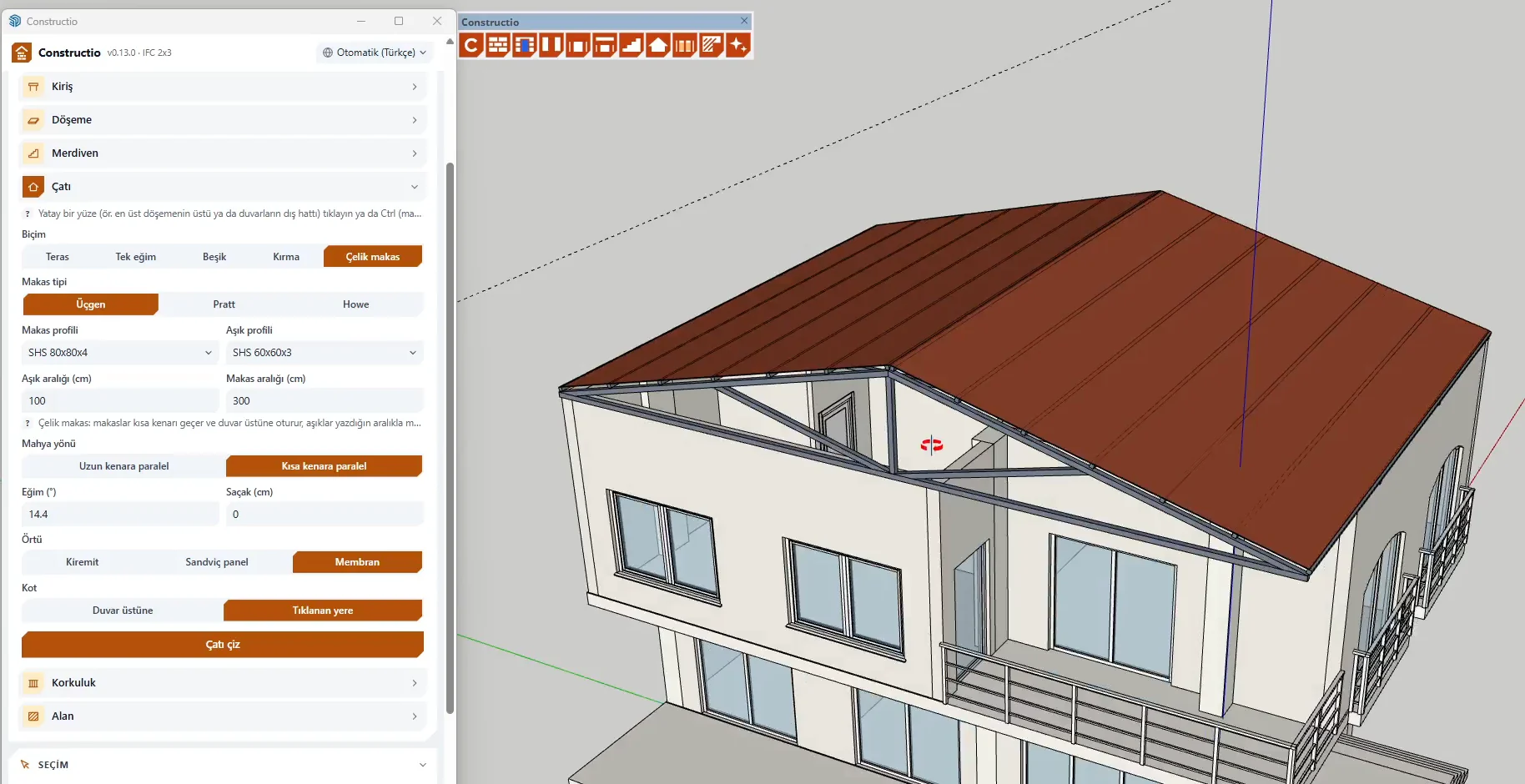
SketchUp con el panel de Constructio abierto en una casa real de dos plantas: la herramienta Cubierta ha dibujado sobre la planta alta una cubierta de cerchas de acero con correas y membrana
Constructio en SketchUp · modelo de un proyecto real, interfaz en turco

Del dibujo al IFC en cuatro pasos.

Dibuja, define, comprueba y exporta.

Muro rápido, muro en cadena, puertas y ventanas

  • Tres clics para un muro (esquina de inicio, espesor, longitud), a la altura fijada en el panel, agrupado y clasificado como muro.
  • Sigue haciendo clic en esquinas para una cadena: las esquinas rectas se apoyan y las inclinadas van a inglete; haz clic en la primera esquina para cerrar una estancia.
  • Haz clic en una cara de muro y el hueco se recorta con su puerta o ventana; selecciónala para cambiar en el panel las partes o el lado de las bisagras.
SketchUp con el panel de Constructio abierto: dos muros exteriores dibujados con Muro rápido sobre una planta importada — hormigón celular de 20 cm, 300 cm de alto, con el nombre «Hormigón celular 20 muro exterior»
Constructio en SketchUp · modelo de un proyecto real, interfaz en turco

Tipos, materiales y nombres

  • Muro, forjado, pilar, viga, dintel, escalera, ventana, puerta, estancia, cubierta, planta, edificio y más. Elige el material, exterior o interior, la clase de hormigón o el acabado de la estancia; el nombre se escribe con el espesor medido, en el idioma del panel.
  • El material elegido se asigna al grupo desde la biblioteca de materiales de SketchUp: hormigón celular, ladrillo, hormigón, vidrio, parquet. Si la biblioteca no lo tiene, se crea un material de color.
  • Cada tipo recibe su propia etiqueta de color en una carpeta «Constructio». Activa «Colorear por etiqueta» y los muros, forjados, ventanas y puertas destacan de un vistazo.
SketchUp con el panel de Constructio abierto: la habitación seleccionada de una casa real está definida como espacio IFC con su nombre, acabado de suelo, material y etiqueta
Constructio en SketchUp · modelo de un proyecto real, interfaz en turco

Lista de comprobación al estilo del Outliner

  • Todo el modelo como un árbol: abre una planta y ve sus muros. Cada línea indica si la pieza está clasificada, si es parte de una ventana, un grupo contenedor, sin clasificar o abierta; los grupos cerrados muestran cuántos problemas contienen.
  • Mostrar = aislar: «Mostrar» entra en el grupo y oculta el resto del modelo, así ves exactamente la pieza que estás corrigiendo. Pulsa Esc y todo vuelve a estar como antes.
  • Longitud, altura, superficie de una cara, volumen y número de bloques de la pieza seleccionada; muros, hormigón, ventanas, puertas y estancias de todo el modelo. Se actualiza solo cuando cambia el modelo.
SketchUp con el panel de Constructio abierto: la sección Comprobar cuenta los elementos de una casa real por tipo y los grupos sin definir
Constructio en SketchUp · modelo de un proyecto real, interfaz en turco

Exportación IFC a tu proyecto

  • Un botón exporta el archivo IFC. Súbelo en la página «Cantidades desde IFC» de tu proyecto y obtén las cantidades, el coste y el modelo 3D con las plantas.
  • Los recercados, vierteaguas, cornisas e impostas dibujados con Follow Me (rectos, alrededor de una esquina, a lo largo de un arco o un spline) se miden en metros lineales a lo largo de la línea del muro, el borde del perfil contra la fachada. La sección sale de las caras extremas; en un bucle cerrado la escribes una vez.
  • La extensión funciona en tu ordenador y nunca envía tu modelo a ningún sitio; solo comprueba tu cuenta de Constructio (prueba gratuita o Licencia), como mucho una vez al día. Cada «Aplicar» es un único paso que puedes deshacer.
SketchUp con el panel de Constructio abierto: medición rápida de una casa real — forjados, muros con número de bloques, encofrado, vigas, pilares, escaleras y ventanas por tamaño
Constructio en SketchUp · modelo de un proyecto real, interfaz en turco

Las herramientas en acción.

Clips cortos grabados en SketchUp con la extensión: cada herramienta, unos pocos clics y el resultado tipificado y listo para la medición.

Muro rápido

Haga clic en la esquina inicial, el espesor y la longitud: el muro se dibuja a la altura fijada en el panel, ya tipificado como muro con su material.

Pilar

Dos clics — una esquina y la opuesta — o escriba una sección como 30x50; el pilar se dibuja con su clase de hormigón.

Puerta

Haga clic en la cara de un muro: se corta el hueco y se coloca la puerta. Seleccione la puerta para pasar a la vista detallada o cambiar el lado de las bisagras.

Ventana

Fije en el panel el tamaño, el alféizar y las divisiones y haga clic en el muro: se corta el hueco y se coloca la ventana con su marco y vidrio, recta o en arco.

Escalera

Recta, en L, en U o compensada: las contrahuellas siguen la altura de planta y la escalera cabe en su hueco; la barandilla se apoya en los peldaños.

Cubierta

Haga clic sobre los muros: cubierta a dos aguas, a cuatro aguas, a un agua o plana con su alero, cobertura y losa, con la pendiente que escriba.

Vigas de cubierta

Seleccione una cubierta de hormigón y active sus vigas — en aleros, cumbrera y limatesas, y entre ellas a la separación que fije — todas bajo la losa.

Cubierta de cerchas de acero

Elija cerchas de pendolón, Pratt o Howe y sus perfiles: se dibujan cerchas, correas y cobertura, y el acero se cuenta en kilogramos.

Espacio

Haga clic dentro de una habitación: el espacio se detecta a partir de los muros que la rodean, se nombra y recibe su acabado de suelo para la medición.

Prolongar hasta la cubierta

Seleccione muros y pilares y pulse Prolongar hasta la cubierta: su parte superior sigue la cara inferior de la cubierta; Dejar plano los devuelve.

Mediciones rápidas

Muros, hormigón, ventanas, puertas, espacios y encofrado de todo el modelo o de una planta, actualizados mientras dibuja.

Paquete AI Pro

De dibujos DWG a un modelo que se puede medir.

Abra en SketchUp sus planos de licencia o de ejecución: la IA de Constructio lee las plantas, secciones y alzados y construye las plantas con los propios muros, puertas, ventanas, pilares, vigas, forjados, escaleras y cubierta de Constructio, cada elemento con su tipo y nombre, listo para la medición.

Ver los paquetes
  • Los archivos DWG se abren con el importador DWG de SketchUp Pro. El archivo se queda en su ordenador: solo se envía un resumen geométrico de los dibujos marcados, sin cajetín, plano de situación ni datos personales.
  • La extensión separa la hoja en dibujos, detecta la unidad y las líneas de muro y le deja elegir qué plantas, secciones y alzados enviar.
  • El resultado de la IA se comprueba antes de que usted lo vea —muros superpuestos, huecos que no caben en su muro o plantas solapadas se devuelven para corregirlos— y la IA indica lo que ha supuesto.
  • «Construir en el modelo» lo dibuja todo en un solo paso de deshacer, en grupos por planta. Sigue el dibujo; no diseña. Las medidas son ≈: compare el modelo con el dibujo antes de fiarse de las mediciones.
  • En sentido inverso, «Planos desde el modelo», en la misma ventana de herramientas de IA, dibuja en su ordenador las plantas de cada nivel, la planta de cubierta, secciones y alzados de su modelo como archivos de dibujo CAD y un PDF. Viene con los paquetes Pro y AI Pro y está abierto durante la prueba gratuita.
Instalación

Instalada en un minuto

  1. Descarga constructio-sketchup-0.40.2.rbz.
  2. En SketchUp: Extensions → Extension Manager → Install Extension, elige el archivo y confirma.
  3. Abre Extensions → Constructio → Panel de Constructio, o haz clic en la «C» naranja de la barra de herramientas.
  4. Al instalar una versión más reciente se sustituye la anterior; tus nombres, tipos y etiquetas siguen en el modelo.
Descargar v0.40.2 (.rbz)

La extensión solo se descarga desde aquí: inicia sesión o crea una cuenta y empieza la descarga. Funciona 30 días gratis y después con una Licencia.

Guía de modelado →

Requisitos

  • SketchUp 2021 o posterior para escritorio (probado en SketchUp 2026 Pro para Windows; macOS aún sin probar)
  • La exportación IFC necesita SketchUp Pro; los tipos, las comprobaciones y las mediciones funcionan en todas las ediciones de escritorio
  • SketchUp for Web (Free, Go) no ejecuta extensiones
  • La extensión funciona con tu cuenta de Constructio (30 días de prueba gratis, después una Licencia): inicia sesión una vez desde el panel aprobando un código en la web; en SketchUp no se escribe ninguna contraseña

Novedades de las últimas versiones

  • 0.40.2

    • El tipo de un pilar o viga dibujado se puede cambiar en la lista de Selección (también solo hormigón); los muros vecinos se actualizan en el mismo paso. Guarde sus propios tipos de pilar y viga en Editar capas. Desaparece la fina franja de enlucido en un muro iniciado desde la esquina del núcleo de un pilar. Las vigas cortan los muros limpiamente cuando cubren solo parte del muro, lo cruzan en ángulo o llegan a un muro en T, en cualquier orden de dibujo, y el extremo de una viga se asienta en un pilar dibujado después. En un pilar de esquina el aislamiento se une al aislamiento sin línea de enlucido entre ellos, y una viga de fachada solo se aísla por su cara exterior.
  • 0.40.1

    • Vigas por capas: la herramienta de viga tiene los mismos tipos que el pilar; la viga guarda sus capas en su propio grupo, sin capas arriba donde la cubre un forjado. Un muro bajo una viga termina bajo el núcleo de la viga, y el enlucido de una viga que entra en un pilar termina en el enlucido del pilar. El aislamiento de pilares y vigas va ahora solo en las caras que miran hacia fuera del edificio; las caras hacia la habitación llevan solo enlucido. El exterior se toma del borde del forjado o, sin forjado, de los muros exteriores, y pilares y vigas se reconstruyen cuando cambia un forjado o un muro exterior.
  • 0.40.0

    • Pilares por capas: la herramienta de pilar tiene tipos (enlucido, aislado, placa de yeso) y cada pilar guarda su propio enlucido en su propio grupo. El enlucido pertenece al elemento dibujado primero: un muro dibujado hasta un pilar abre el enlucido del pilar y su núcleo se asienta sobre el núcleo del pilar; un pilar colocado dentro de un muro existente sigue cortando el núcleo del muro mientras el enlucido del muro pasa por delante. El enlucido siempre termina sobre el pavimento. Se ha eliminado el motor de enlucido de prueba; los modelos guardados con él se limpian una vez al abrirlos.
  • 0.39.1

    • Barandillas de escalera rehechas de poste a poste, como en una escalera real: la barandilla de cada tramo sigue su propia pendiente y termina en el poste de arranque a la altura a la que lo encuentra — sin ingletes, torsiones ni zigzags. Las escaleras en U y L llevan postes en las esquinas del ojo; las compensadas, un poste de esquina alto. Nuevo motor de enlucido: la cara de la viga hacia la habitación lleva enlucido interior y el aislamiento solo va por fuera; el enlucido de la habitación termina sobre el pavimento en lugar de atravesar el recrecido y el acabado.
  • 0.39.0

    • Nuevo motor de enlucido (prueba): al activar «Nuevo motor de enlucido (prueba)» en la pestaña Modelo, el enlucido, el aislamiento y el revestimiento dejan de ser piezas separadas en cada muro, pilar y viga; en cada planta se calculan como una envolvente continua a partir del contorno unido de la estructura: una por habitación y una exterior, sin solapes, huecos ni franjas en las uniones. El enlucido se mide por habitación. Al desactivarlo vuelven las capas habituales.
Registro de cambios
  • 0.38.1

    • Escaleras compensadas: la barandilla del lado del ojo solo gira en las esquinas del ojo — sin zigzag ni un montante por peldaño, y el pasamanos inclinado se une en las esquinas sin escalón.
  • 0.38.0

    • Tipos de estructura de escalera: hormigón armado, acero (dos zancas laterales o una zanca central, ménsulas de acero), madera (zancas laterales, tacos) o colgada (peldaños colgados con varillas del forjado superior, ménsulas ocultas en el muro). Mismos tramos, cotas acabadas y barandilla continua; acero en kg, madera en m³ y peldaños en m² en la medición; el tipo se cambia en una escalera seleccionada.
  • 0.37.3

    • Vigas rehechas con una sola regla: el extremo de una viga se detiene en la cara del núcleo del pilar o muro que encuentra, se pulse donde se pulse; toda cara vista de la viga se enluce, incluidas vigas exentas y voladizos; el enlucido que toca se corta y enrasa con el de la viga, sin líneas sobrantes. Las uniones en L y T de muros interiores ya no muestran el núcleo en la cara opuesta; un muro interior de un pilar a un muro exterior cierra sin hueco; las barandillas de vidrio de escaleras compensadas son planas y continuas en los giros.
  • 0.37.2

    • Escaleras: la escalera, su revestimiento de huella y contrahuella y su barandilla forman un solo grupo que se mueve junto; la barandilla de la escalera es un pasamanos continuo a inglete en mesetas y giros, como la herramienta Barandilla. Vigas: el núcleo ya no se desplaza delante de los pilares, las vigas nunca cortan las capas del suelo del forjado y el enlucido del pilar se corta donde entra la viga. Herramienta Muro: elegir interior o exterior también elige el tipo de muro correspondiente, que se puede cambiar.
  • 0.37.1

    • Reglas de prioridad en uniones: una tabla decide quién corta a quién (pilar > viga > forjado > escalera > muro de hormigón > fábrica; los núcleos cortan capas, nunca al revés). El enlucido de pilar y muro ya no se solapa ni queda dentro de un núcleo; una viga corta solo las capas del muro que alcanza y abre el enlucido del pilar; un pilar pulsado en una esquina del forjado apoya en el hormigón. Las escaleras reciben revestimiento de huella y contrahuella (material, espesor, vuelo) en mediciones. La barra de herramientas conserva solo el botón Constructio; las herramientas están en el panel y el menú.
  • 0.37.0

    • Herramienta muro cortina / mampara de vidrio: se dibuja como un muro, montantes y travesaños repartidos por igual sin pieza sobrante estrecha, montante de esquina y marco, relleno vidrio / opaco / vacío, fila inferior o superior opaca, puerta en mamparas, edición de la selección, mediciones en m² y metros: panel sencillo, el resto en «Detalles». Correcciones de SketchUp real: dibujar o cambiar una cubierta ya no eleva los muros como cajas; una ventana conserva el muro cortado por la cubierta; un muro iniciado en un pilar llega a su núcleo; los pilares apoyan en el hormigón en plantas copiadas; las escaleras cortan las capas del forjado; una viga de pilar a pilar va de núcleo a núcleo, corta el muro y se enluce donde queda vista.
  • 0.36.0

    • Correcciones de pruebas en SketchUp real: un muro interior corta el enlucido interior del muro exterior en la unión en T; el enlucido de pilar y muro ya no se solapa; el enlucido del lado de la habitación empieza en el suelo acabado; el enlucido del techo se corta con los muros de abajo, también en plantas copiadas; los muros prolongados hasta la cubierta la siguen cuando cambia; las capas exteriores, el canalón y la bajante siguen la pendiente; una viga recorta los muros que cruza y se enluce; la escalera apoya en el hormigón del forjado; las ventanas caben bajo la coronación real de un muro prolongado; la línea de sección se ajusta a los ejes; las vigas de cubierta son casillas; puerta de balcón + ventana funciona en muros multicapa. Los planos (PDF / DWG) muestran muros y forjados multicapa capa a capa con su rayado normalizado, aislamiento incluido.
  • 0.35.0

    • Detalles de barandilla: montantes, pasamanos y relleno se activan o desactivan por separado; perfiles de montante y pasamanos (cuadrado / redondo / pletina, rectangular / redondo / pletina) con medidas; nuevos rellenos chapa perforada y cable de acero; travesaño inferior, rodapié y pinzas de vidrio; placas base o anclaje lateral; acabado metálico estándar / acero / inoxidable / negro. Todo en una sola parte cerrada «Detalles» del panel Barandilla: el panel sigue tan sencillo como antes y los valores por defecto dibujan igual que antes. Las barandillas de escalera y rampa conservan sus detalles al redibujarse.
  • 0.34.1

    • Correcciones de pruebas en SketchUp real: las herramientas Forjado y Cubierta empiezan con «En el punto pulsado»; un grupo Cubierta seleccionado (sin entrar en él) se puede editar y solo cambia esa copia; los codos de la bajante se unen a inglete en un solo tubo limpio; una ventana o puerta en un muro prolongado hasta la cubierta conserva la prolongación; puerta de balcón + ventana se abre a altura de puerta (180 × 220 cm); la sección vertical se bloquea al eje rojo / verde con las flechas; el enlucido del techo se detiene en la cara del muro; los planos (DWG / PDF) rayan el hormigón armado y la fábrica cortados según la norma de dibujo elegida (ISO / TS / DIN).
  • 0.34.0

    • Herramienta Sección con rayados según la norma de dibujo (SketchUp 2027): una nueva parte Sección en la pestaña Modelo coloca un corte en planta a una altura elegida sobre el suelo de la planta o un corte vertical con dos clics. En SketchUp 2027 cada material de Constructio recibe un rayado de sección según la norma elegida —ISO 128-50, práctica turca o DIN— a 1:50 o 1:100, con leyenda y «Aplicar al modelo» para modelos existentes. Hasta que se elige una norma, sigue el idioma del panel. En SketchUp 2026 y anteriores los planos de sección funcionan y se indica que el rayado necesita 2027.
  • 0.33.4

    • Edición más rápida en modelos grandes, huecos de escalera completos y vigas revestidas: tras un cambio, la extensión ya solo vuelve a comprobar los muros, forjados y pilares cercanos en lugar de todo el modelo, lo que redujo varias veces su propio tiempo de proceso en un modelo de prueba de seis plantas. El hueco de escalera en el forjado superior sigue también la geometría real de la escalera, y el último peldaño conserva su profundidad completa. Las vigas más anchas que el muro o algo elevadas sobre él quedan revestidas por las capas del muro en ambas caras.
  • 0.33.3

    • La cubierta apoya en el núcleo del muro, las vigas reciben las capas del muro y las plantas copiadas se reparan: la cercha metálica y la viga de alero apoyan ahora en el núcleo resistente del muro y no en su enlucido y aislamiento; el alero, la cobertura y los canalones se siguen midiendo desde la cara acabada. Donde una viga apoya en un muro multicapa, el aislamiento y el enlucido exterior continúan sobre su cara exterior y el enlucido interior sobre su cara interior. Al copiar o mover una planta se recalcula cómo los muros cubren el canto del forjado.
  • 0.33.2

    • La cubierta se apoya en los muros y cada capa del muro llega al hormigón y a la cubierta: la herramienta Cubierta toma su altura de los muros bajo el alero; el borde exterior inferior de la viga de alero (sin vigas, la cara inferior de la losa o de la cercha) se apoya en la coronación del muro. Todas las capas de un muro sobre un forjado multicapa empiezan en el hormigón, y el pavimento, la solera y el aislamiento del forjado se recortan por el contorno completo del muro. El aislamiento y el enlucido exterior cubren el canto del forjado también cuando el forjado se dibuja hasta la cara acabada del muro, incluida la solera. «Prolongar hasta la cubierta» eleva ahora cada capa de un muro multicapa hasta la cara inferior de la cubierta.
  • 0.33.1

    • «Unir muros» corrige muros existentes: al seleccionar muros y ejecutar «Unir muros», las esquinas en L multicapa se unen a inglete como en una cadena, y el enlucido y el aislamiento doblan la esquina; las esquinas antiguas solapadas se vuelven a ingletear. Los muros apoyados sobre el pavimento de un forjado multicapa se bajan al hormigón conservando su coronación. Las capas del forjado se recortan ahora bajo los muros sea cual sea el orden de dibujo, también en un forjado dibujado después de los muros. Se ha eliminado el comando «Cimentación debajo»; dibuje las cimentaciones con la herramienta Cimentación.
  • 0.33.0

    • Muros sobre el hormigón, esquinas unidas, canto del forjado revestido y una cubierta ordenada: un muro o pilar marcado sobre un forjado multicapa empieza ahora en la cara superior del hormigón, y el pavimento, la solera y el aislamiento del forjado se recortan bajo el muro. Los muros dibujados por separado se unen en esquinas en L y encuentros en T como en una cadena; las esquinas multicapa van a inglete y cada capa dobla la esquina. El aislamiento y el enlucido exterior de un muro de fachada bajan cubriendo el canto del forjado, sin franja desnuda en la fachada. La cobertura, la losa, la cercha, las vigas y los canalones de una cubierta llegan en un solo grupo «Cubierta»; el canalón dobla las esquinas con una pieza a inglete, los extremos libres llevan tapas y cada bajante parte de una boquilla, vuelve al muro con un cuello de cisne y lleva abrazaderas en la fachada. El hueco de escalera y «Perforar el forjado superior» funcionan también cuando la planta es un componente.
  • 0.32.0

    • Cara del núcleo, recortes del forjado y puntos estructurales: en un muro multicapa la línea dibujada es ahora por defecto la cara del núcleo; un muro que empieza en la esquina de un pilar queda con el bloque enrasado con el pilar, y el enlucido, el aislamiento y el revestimiento van por fuera en una sola línea («Cara del núcleo» en el ajuste de línea de la herramienta Muro; primera cara, centro y cara opuesta siguen disponibles). Las capas del forjado se recortan donde pasan pilares y vigas: pavimento, solera y aislamiento se detienen en pilares y vigas invertidas, el enlucido de techo en pilares inferiores y vigas descolgadas; el forjado se repara solo cuando cambian. La herramienta Muro muestra esquinas de pilares, puntos medios de sus caras y esquinas del núcleo de los muros como puntos de enganche que las capas no pueden ocultar; manteniendo Alt (Mac: Cmd) se ven los contornos de pilares y núcleos a través de las capas.
  • 0.31.0

    • Pilares de esquina, capas de forjado y marcos con textura: donde el extremo o la esquina de un muro se encuentra con un pilar, el enlucido, el aislamiento y el revestimiento rodean ahora las caras expuestas del pilar y cierran la esquina. Los forjados reciben capas como los muros — aislamiento, solera y pavimento arriba, enlucido de techo abajo — dibujadas como subgrupos que siguen los huecos; hormigón y encofrado se miden solo en la losa estructural. Los marcos de ventanas y puertas llevan la textura de su material teñida con el color elegido, por ejemplo madera en nogal o blanco, aluminio en antracita.
  • 0.30.0

    • Muros multicapa y pilares: cuando un pilar está en la línea de un muro multicapa, el núcleo del muro termina en el pilar y el enlucido, el aislamiento y el revestimiento pasan sin cortes por delante, como en obra; si el pilar es más grueso que el muro, las capas envuelven también sus caras libres. Al mover, cambiar de tamaño o borrar el pilar, los muros se redibujan en el mismo paso. La opción bajo «Cadena» en la herramienta Muro lo desactiva para un modelo. El aislamiento delante de los pilares entra ahora en la medición y el núcleo ya no se solapa con el hormigón del pilar.
  • 0.29.0

    • Catálogo de puertas y ventanas: nueve tipos de ventana (fija, abatible, oscilobatiente, de dos hojas con o sin parteluz, proyectante, corredera de 2 o 3 hojas, en arco, de esquina, puerta balconera con ventana) y nueve de puerta (de una, dos u hoja y media, corredera ante el muro, corredera empotrada, plegable, interior acristalada, blindada de acero, de portal con fijo lateral y superior, seccional de garaje), cada una en PVC, aluminio, madera o acero, con color. Se eligen en la herramienta Hueco, se cambian en un hueco seleccionado o por grupos en el paso «Tipos de puertas y ventanas» del DWG. Se ajustan al hueco, salen al IFC con su tipo de apertura y la medición las lista por tipo.
  • 0.28.0

    • Modelo desde DWG: antes de construir, el paso «Tipos de puertas y ventanas» agrupa las puertas y ventanas del plano por su marca (P01, K02…; las que no tienen marca, por tipo y tamaño) y eliges un tipo para cada grupo; en «Predeterminado» se construye como antes. Las medidas de la marca (150/140) se leen, no se suponen. La nueva opción «Armar los pilares» arma cada pilar importado con la herramienta Armadura.
  • 0.27.0

    • Texturas: los materiales de Constructio llevan ahora texturas a escala real creadas para la extensión — hormigón visto, hiladas de ladrillo, bloques de hormigón celular y de hormigón, enlucido, solera, madera, baldosa, mármol, teja, aislamiento y metal galvanizado. Los nombres de los materiales, el IFC y las mediciones no cambian. “Texturas”, junto a la reparación automática en la pestaña Modelo, las desactiva en favor de colores lisos, también en el modelo abierto; la herramienta Textura abre primero esta biblioteca.
    • Pantallas de herramientas: con un elemento seleccionado, su pantalla muestra solo lo que le corresponde — desaparece el desplegable “Ajustes para nuevo dibujo”. Los comandos que necesitan una selección están en la pantalla del propio elemento: “Poner armadura” en un pilar, viga, muro de hormigón, forjado o cimentación (“Editar armadura” y “Quitar la armadura” si ya la tiene), “Abrir el forjado de encima” en una escalera o patinillo, “Poner cimentación debajo” en un pilar o muro.
    • Cubiertas y barandillas: las cubiertas de cerchas de acero también llevan canalones y bajantes, y las bajantes llegan a la base de los muros bajo la cubierta, de modo que también aparecen en una cubierta colocada a la altura del clic o desplazada hacia arriba. Las esquinas de las barandillas van a inglete en cualquier ángulo, con un solo poste por esquina y un quiebro limpio donde un tramo inclinado pasa a uno horizontal. La herramienta Textura se bloquea en un eje con las flechas (Mayús mantiene la dirección) y se ajusta como SketchUp; las guías del bloqueo de eje son líneas finas discontinuas en los colores de eje de SketchUp.
  • 0.26.0

    • Pantallas más ordenadas y muchas correcciones de la revisión de 0.25.0: los comandos basados en la selección ya no desaparecen al seleccionar algo, un único botón «Aplicar» indica lo que cambiará y la pestaña Selección ahora es «Selección múltiple». Los muros en cadena conservan sus esquinas, un muro por capas es un solo grupo con sus capas dentro, se pueden abrir ventanas en muros por capas, cada forjado apilado se puede perforar y la armadura sigue los ejes propios de cada elemento. Nuevo: una herramienta de texturas, barandillas inclinadas, canalones y bajantes realistas con separación ajustable y vigas de cubierta para más formas de cubierta. Se eliminaron la imagen base y el falso techo.
  • 0.25.0

    • Un panel más tranquilo: cuatro pestañas — Dibujar, Selección, Modelo, Mediciones y salida — muestran un área cada vez y el panel recuerda la última. Las herramientas de dibujo están en una cuadrícula de iconos: un clic inicia la herramienta y muestra solo sus ajustes, con los campos poco usados en «Más ajustes». Las capas del muro se leen como una pila sencilla — color, nombre, espesor, cara exterior e interior — y se cambian en «Editar capas».
  • 0.24.0

    • Un clic de la medición previa al sitio: «Enviar al sitio» en la sección de medición previa exporta el IFC con los nombres de Constructio, lo sube al proyecto que elija (o a uno nuevo) y abre en su navegador la página IFC del proyecto, que lo mide allí como si usted hubiera elegido el archivo. El archivo permanece en el servidor como máximo 30 minutos y se borra en cuanto su navegador lo recoge.
  • 0.23.0

    • El menú Extensiones → Constructio está ahora por secciones: primero el panel, luego Herramientas de dibujo, Editar, Mediciones y salida, Herramientas de IA, y Cuenta y ayuda. El comando de diagnóstico pasó a Cuenta y ayuda → Solución de problemas.
    • La reparación automática de muros y forjados se puede desactivar en la sección Herramientas y en el menú Editar. Un muro o forjado que cambió a mano —una línea o cara añadida— ya no se reconstruye desde su registro: aparece una nota, y «Redibujar / reparar el muro» o el nuevo «Reconstruir desde el registro» de un forjado seleccionado lo reconstruyen cuando quiera.
    • Informar de un problema, desde el panel o el menú Cuenta y ayuda: su descripción, la versión de la extensión y de SketchUp, el sistema operativo, el idioma y las últimas líneas del registro de la extensión llegan al soporte de Constructio; se quitan rutas de archivo, correos y el nombre del modelo, y la captura de la vista del modelo solo si la marca.
    • Cada sección de herramienta tiene un pequeño «?» que abre el vídeo de la herramienta en esta página, y la primera vez que se abre el panel una breve guía de tres pasos muestra el camino: dibuje un muro, coloque una puerta o ventana, vea las mediciones. Una vez cerrada no vuelve; el menú de ayuda la muestra de nuevo.
  • 0.22.0

    • Ahora cada elemento seleccionado se puede cambiar desde el panel: tipo de escalera, ancho, contrahuella máxima, huella, contrahuellas del primer tramo, ojo, número de peldaños compensados, altura y losa; espesor, cota y clase de hormigón de un forjado; sección, altura o canto y clase de hormigón de un pilar o una viga (la armadura lo sigue); pendiente y ancho de una rampa; tipo, altura y retícula de un falso techo. El mismo grupo se vuelve a dibujar en su sitio — se conservan la posición, el material, la etiqueta y el nombre que usted escribió — en un solo paso de deshacer; con varios seleccionados, un campo vacío conserva el valor propio de cada uno.
    • Al dibujar una escalera se abre el hueco de escalera según su huella en el forjado de encima (dibujado con la herramienta Forjado); el hueco la sigue si la escalera se mueve o cambia. Se puede desactivar en la herramienta Escalera.
  • 0.21.0

    • Menos botones, las mismas herramientas: abrir un hueco en un forjado es ahora un modo de la herramienta Forjado («Dibujar forjado / Abrir hueco», y «Abrir un hueco en este forjado» con un forjado seleccionado), el falso techo es un modo de la herramienta Espacio y la rampa un tipo de la herramienta Escalera. La barra de herramientas tiene tres botones menos; el calco queda solo en el menú Extensiones.
    • Formas de cubierta: a dos aguas, a cuatro aguas, a un agua, plana, cercha de acero y faldón truncado van primero; gambrel, mansarda y mariposa quedan bajo «Otras formas». El tipo de barandilla valla y la puerta de jardín ya no se dibujan; las vallas y puertas que ya están en un modelo se siguen leyendo y pueden convertirse en otro tipo de barandilla.
  • 0.20.1

    • DWG a modelo: antes de elegir un archivo, la ventana muestra una breve lista para preparar el dibujo — escala 1:1 en mm o cm, un título escrito en cada planta, muros como dos líneas paralelas y pilares como rectángulos cerrados en sus propias capas, puertas y ventanas como bloques etiquetados, la cota de nivel en cada planta, números de peldaño en la escalera y mobiliario, tramas y cotas en sus propias capas. La lista se puede plegar y queda como la deje.
  • 0.20.0

    • Calco de PDF / imagen: «Añadir calco (PDF / imagen)» coloca un plano PNG o JPG bajo el modelo, en su propia etiqueta bloqueada «Constructio · Calco», con la opacidad que elija; dentro de un grupo de planta pertenece a esa planta y se oculta con ella. Ajustar escala: haga clic en los dos extremos de una cota conocida de la imagen y escriba su longitud real (p. ej. 3,5m) — la imagen se escala por igual alrededor del primer punto. Alinear al eje gira el muro que marque hasta el eje rojo. El calco queda fuera de la revisión, las mediciones, los planos y el IFC.
    • Páginas PDF: las extensiones de SketchUp no pueden convertir una página PDF en imagen; exporte la página como PNG o JPG (150–300 ppp) desde su visor de PDF y añádala; una imagen que SketchUp importó (Archivo > Importar) se convierte en calco con «Imagen seleccionada → calco». El calco es una imagen: dibuja encima ajustándose a sus bordes, esquinas y al modelo, no a las líneas que contiene.
  • 0.19.0

    • Nuevas formas de cubierta sobre base rectangular: media cadera, gambrel y mansarda (pendiente inferior empinada hasta la altura de quiebre y otra más tendida encima) y mariposa (dos aguas hacia una limahoya central); cada extremo de una cubierta a dos o cuatro aguas puede ser hastial, cadera o media cadera. «Canalones y bajantes» añade canalones a lo largo del alero (en la limahoya en la mariposa) y bajantes hasta ±0,00; se redibujan con la cubierta, se miden en metros lineales y el sitio los lee.
    • Tabiques de pladur y muros de entramado de madera: tres nuevos tipos de muro — tabique de placa sobre montantes metálicos CW75 cada 60 cm, otro de doble placa cada 40 cm y un muro de entramado de madera — dibujan montantes, canales, los montantes adicionales junto a los huecos y el dintel encima como una estructura ligera dentro del muro, y las placas como sus propias capas. La medición previa da los metros de montantes y canales y el área de aislamiento de cámara, y el sitio mide la superficie del tabique aparte de la fábrica. La estructura es un esquema con separación típica, no un proyecto estructural.
    • Herramienta de falso techo: como con la herramienta Espacio, lleve el ratón al suelo de la estancia y haga clic — se coloca un techo de placa de yeso, de placas 60×60 o de lamas a la altura indicada, con la retícula en la cara inferior y los metros de perfil portante en la medición previa. Herramienta de rampa: rampa recta o en L a partir de pendiente, ancho, desnivel y mesetas, con barandilla en uno o ambos lados; tramos y mesetas forman una rampa (IfcRamp).
  • 0.18.0

    • Mediciones a Excel: la sección de mediciones guarda un .xlsx con cuatro hojas — las mediciones con una columna por planta, todos los elementos (tipo, clase IFC, planta, marca, medidas, volumen, superficie), el cuadro de puertas / ventanas y el de locales — o la tabla de mediciones como CSV (separado por ;, UTF-8). No hace falta ningún programa adicional; los números siguen siendo números en Excel.
    • Cuadro de puertas, ventanas y locales: las puertas y ventanas del mismo tipo (clase, medida, antepecho, hojas) reciben la misma marca — P01, V01 — numeradas planta por planta, de arriba abajo, de izquierda a derecha; los locales reciben el número de la planta (0.01, 1.03, -1.02). El cuadro está en el panel con las unidades por planta; Numerar escribe las marcas en el modelo y conserva las que usted dio, Renumerar todo empieza de nuevo, y a una puerta, ventana o local seleccionado se le da la marca a mano. Planos desde el modelo escribe las marcas junto a los huecos en las plantas y añade una hoja de cuadros.
  • 0.17.0

    • Herramienta Armadura: seleccione pilares, vigas, forjados, cimentaciones o muros de hormigón y póngales armadura desde el panel — barras longitudinales, estribos con zonas de confinamiento en los extremos y ganchos a 135°, malla en dos capas en forjados y losas, malla inferior + esperas en zapatas, dos caras en muros de hormigón. Las barras son prismas hexagonales ligeros (o líneas) en un grupo hermano con la etiqueta «Armadura», siguen al elemento al moverlo o redimensionarlo, se pueden ocultar, y su peso por diámetro va a la lista de mediciones y — por el IFC — al sitio, donde sustituye la cuantía de esos elementos. La armadura es una representación con valores típicos: no es un proyecto de estructura — corríjala según los planos de estructura.
  • 0.16.0

    • Muros por capas y con cámara: un tipo de muro es una lista de capas desde la línea dibujada hasta la otra cara — enlucido, aislamiento, bloque, cámara de aire, revestimiento o dos hojas con cámara entre ellas. El núcleo (bloque u hormigón) es el propio muro, con el nombre de siempre; las demás capas se dibujan junto a él como sólidos propios y se miden por separado: el enlucido no se cuenta dos veces (el sitio lo toma de las estancias y muros), la capa de aislamiento alimenta la partida de SATE, el revestimiento la de revestimiento. Los huecos atraviesan todas las capas y las esquinas a inglete se cortan capa a capa. Vienen cuatro tipos predefinidos y los tuyos se guardan en el modelo; un tipo se aplica al dibujar o a un muro seleccionado, y la línea dibujada puede ser la primera cara, el centro o la otra cara.
    • Muros curvos: pulsa Tab al dibujar y el siguiente muro es un arco — haz clic en el final, da la curvatura con el ratón y haz clic. El muro guarda su arco en el registro, se dibuja con tramos rectos cortos y un hueco marcado sobre él ocupa exactamente un tramo, así la puerta o ventana queda plana y la medición es correcta.
    • Los muros se unen: un muro dibujado hasta otro termina en su cara (T), uno dibujado sobre otro se parte ahí (X), una esquina se cierra con el primer muro pasando de largo (L) y los vecinos se recuerdan — mueve un muro y los que lo tocan se recortan de nuevo. «Unir muros» hace lo mismo con los muros que selecciones después.
  • 0.15.0

    • Herramienta Cimentación: zapatas aisladas, corridas, losas y vigas de atado se dibujan con previsualización en vivo de los bloques reales — zapata aislada con un clic en el centro (escalonada si se quiere), corrida a lo largo de una polilínea con esquinas a inglete o como anillo cerrado, con muro de cimentación opcional encima, losa desde una cara pulsada o esquinas dibujadas con sus huecos y engrosamiento de borde, viga de atado entre dos puntos — cada una con hormigón de limpieza debajo como grupo aparte y línea aparte en la medición. La cota del clic es la cara superior de la cimentación. “Cimentaciones bajo los pilares / muros seleccionados” pone de una vez zapatas bajo los pilares y corridas bajo los muros. Una cimentación seleccionada cambia sus medidas desde el panel; la web lee los nombres (aislada / corrida / losa / limpieza), así que la cuantía de armado y la partida de limpieza van detrás.
    • Herramienta Barandilla: al dibujar se previsualizan los postes, el pasamanos y el relleno reales, no solo una línea; Tab hace que el siguiente tramo sea un arco (curvatura con el ratón — el arco se divide en tramos rectos cortos, cada uno medido en metros lineales), G una puerta de jardín con dos postes fuertes y una hoja; nuevo tipo valla con tablas, postes cuadrados o redondos y pasamanos rectangular, redondo o plano — también en barandillas seleccionadas.
    • Herramienta Hueco en forjado: clic en la cara superior de un forjado y dibuja un hueco rectangular, circular o poligonal (Tab cambia la forma); el forjado guarda un registro y se reconstruye con el hueco, así que su volumen y encofrado se miden netos. “Cortar el forjado sobre la selección” abre el forjado justo encima de una escalera, patinillo, chimenea o pilar seleccionado con su huella más una holgura (también el de debajo si se pide) — el hueco sigue al elemento al moverlo y se cierra al borrarlo.
  • 0.14.0

    • Los muros tienen registro: cada muro dibujado con Muro rápido guarda en el modelo su eje, espesor, altura y huecos, y se redibuja desde ese registro cada vez que cambia. Estira el extremo de un muro con la herramienta Mover de SketchUp, mueve una puerta o ventana a lo largo del muro o bórrala — el muro se repara solo: los huecos se abren de nuevo donde corresponde y las puertas / ventanas se colocan en ellos. El espesor y la altura de un muro registrado se cambian desde el panel; “Redibujar / reparar muro” redibuja un muro seleccionado de forma limpia y registra un muro antiguo a partir de su geometría.
  • 0.13.13

    • DWG a modelo: la escalera se construye a partir del propio dibujo — cada peldaño donde está dibujado, con los peldaños compensados y la meseta; la primera y la última contrahuella quedan exactamente sobre las líneas dibujadas, el número de contrahuellas es el del dibujo y el hueco del forjado superior sigue a la escalera hasta su última contrahuella. Las plantas, secciones y alzados que están en archivos distintos se pueden añadir uno tras otro y se leen juntos como un solo conjunto.
  • 0.13.12

    • DWG a modelo: la escalera llega a la planta superior — el hueco en el forjado superior sigue a la propia escalera hasta su última contrahuella, de modo que el suelo empieza justo donde termina el último peldaño, sin franja abierta al lado ni delante de la escalera; el último peldaño más una contrahuella es la cara superior de la planta de arriba.
  • 0.13.11

    • Planos desde el modelo: el mobiliario y los aparatos sanitarios — cabinas de aseo, inodoros, lavabos, mesas y sillas, pufs — se dibujan en planta con su contorno real visto desde arriba, con líneas interiores como la taza del inodoro, en lugar de faltar o aparecer como un rectángulo vacío; en las secciones el mobiliario más allá del corte se dibuja con líneas finas y las piezas cortadas con su contorno. Si el modelo no tiene plano de sección, la sección A-A recorre ahora el primer tramo de la escalera principal, de modo que la escalera se ve entera desde el suelo en que arranca; B-B la corta en ángulo recto.
    • DWG a modelo: la escalera se construye como está dibujada — una escalera de dos tramos con meseta (U) o con meseta intermedia se lee de los números de peldaño a ambos lados de la meseta o de dos grupos de líneas de peldaño uno al lado del otro, con la profundidad de la meseta del dibujo; una escalera siempre queda dentro de su hueco: la que atravesaría un muro se desplaza o se estrechan sus huellas, y la que no cabe se omite y se indica en las notas. Una etiqueta de puerta escrita con la altura antes del ancho ya no da una puerta de 80 cm de alto.
  • 0.13.10

    • DWG a modelo: los pilares conservan el rectángulo con el que están dibujados — un pilar estrecho de hormigón en una esquina llega, como los demás pilares, hasta el borde del forjado, y los muros terminan en sus caras; en el sótano la fina capa de protección exterior del muro de contención ya no se suma al muro, de modo que los pilares quedan enrasados con su cara exterior. Las esquinas se cierran y los muros ya no se atraviesan donde se encuentran o se cruzan. La escalera exterior lleva la barandilla en el lado abierto, no junto al edificio.
    • Planos desde el modelo: en sección solo se dibujan con trazos los demás tramos de la escalera cortada — otras escaleras solo donde realmente se ven; el borde de la cubierta se dibuja en ambos faldones; los alzados indican en cada planta la cota de dintel y alféizar de cada puerta y ventana visible y el triángulo de apertura de cada hoja; las letras turcas de los títulos del PDF salen bien.
  • 0.13.9

    • DWG a modelo: en la planta sobre la que se apoya la cubierta, todos los muros y pilares bajo la cubierta — exteriores, interiores y en el hueco del balcón — se elevan ahora hasta la cubierta, sin dejar huecos debajo.
  • 0.13.8

    • DWG a modelo ahora construye también el exterior del edificio: terrazas y balcones desde la planta o el esquema de superficies, con su losa, muros de contención hasta el terreno y barandillas; la escalera exterior a partir de los números de sus peldaños, desde el terreno hasta la terraza, con su barandilla. El forjado sobre una escalera recibe su hueco, de modo que la escalera se ve; los muros bajo una cubierta inclinada se prolongan hasta la cubierta y no queda hueco en el hastial. Los muros terminan en las caras de los pilares y llegan a los muros con los que se unen, un paso abierto entre estancias queda abierto y solo se coloca una puerta donde el dibujo la muestra.
  • 0.13.7

    • Planos desde el modelo: en la planta de un piso superior, la escalera que llega desde abajo se lee como en el piso inferior — peldaños del 1 al n, con la flecha en su extremo superior; los muros del mismo tipo que se tocan o se encuentran se dibujan como un solo contorno sin línea entre ellos, y la línea solo se mantiene donde la fábrica se encuentra con el hormigón; en las secciones solo el tramo cortado se raya, con sus peldaños y una losa delgada paralela a la pendiente y el espacio debajo vacío, mientras que los tramos más allá del corte se dibujan con peldaños discontinuos y su barandilla.
  • 0.13.6

    • DWG a modelo lee más del dibujo: la forma de la cubierta, la dirección de la cumbrera, la pendiente y el alero salen ahora de la planta de cubierta y de los alzados; la escalera llena su hueco, con el ancho del tramo, el ojo, los peldaños compensados y la huella medidos en los muros que la rodean, y el tramo dibujado en la planta superior ya no se construye dos veces; el antepecho de las ventanas sale de la planta o de los alzados, si no se supone un antepecho de 90 cm y un dintel a 220 cm y se anota; las ventanas de ventilación del sótano indicadas con texto se colocan bajo el techo.
  • 0.13.5

    • Planos desde el modelo, tras una prueba con un modelo real: la planta superior muestra ahora la escalera que llega desde la planta de abajo; en las secciones una escalera con peldaños compensados ya no flota, sino que apoya en su forjado, y la barandilla típica sigue las narices de cada tramo; las notas, las etiquetas de los locales y las cotas de nivel se colocan en zonas libres, lejos de las líneas de escaleras y muros; la ventana pregunta qué escribir en el cajetín (nombre del proyecto, promotor, autor, empresa, fecha, prefijo del número de plano, nota), lo guarda en el modelo y deja en blanco los campos vacíos.
  • 0.13.4

    • Selección: cuando seleccionas juntos elementos de tipos distintos, como muros y pilares, la casilla de tipo indica ahora que cada uno conserva su tipo, y Aplicar ya no los convierte todos en un mismo tipo; solo el nombre que escribas va a todos. Las dos casillas para asignar un material de SketchUp y una etiqueta por tipo valen ahora solo para la sección Selección: las herramientas de dibujo siempre dan a los nuevos muros, pilares y demás elementos su material, etiqueta y nombre.
  • 0.13.3

    • DWG a modelo lee ahora las posiciones del propio dibujo: muros con su eje y espesor exactos, el contorno exterior, puertas y ventanas de sus bloques y etiquetas (ancho, alto, antepecho, el lado hacia el que abre la puerta y sus bisagras, ventanas colocadas desde fuera), pilares, la escalera a partir de los números de peldaño y las cotas de planta de las marcas de nivel. La IA solo decide qué es cada cosa, por ejemplo qué planta es cada plano.
  • 0.13.2

    • Planos desde el modelo, tras pruebas con modelos reales: las herramientas de IA son ahora una sección del panel como las demás, y una herramienta que su paquete no incluye aparece atenuada con un enlace a los precios; la banda de terreno solo se dibuja alrededor de una planta realmente por debajo del terreno natural, que se toma de la ventana, del pie de la escalera exterior o de una terraza, y ya no se desborda en las esquinas; las secciones muestran el terreno natural y el ±0,00 por separado y dibujan con trazos las partes de una escalera ocultas tras el corte.
  • 0.13.1

    • Planos desde el modelo, continuación: la línea de huella de la escalera guarda una distancia constante al ojo de la escalera, con los números de peldaño en su lado exterior; los textos de cota, las etiquetas de estancia y las notas ya no se solapan; nuevas opciones dibujan líneas de enlucido y aislamiento exterior en las caras vistas de los muros y una nota de capas del muro en las secciones; las secciones muestran una barandilla típica y las alturas de planta; la banda de terreno del sótano sigue los muros exteriores reales; el norte sigue el ángulo norte del modelo y ±0,00 se toma por defecto de la planta baja.
  • 0.13.0

    • Planos desde el modelo: dibuja en su ordenador una planta por nivel, la planta de cubierta, secciones y cuatro alzados del modelo abierto como archivos de dibujo CAD y un PDF; rayados, ejes, etiquetas de estancias de las Áreas, cotas, notas de capas y escala se eligen en las opciones. Llega con el paquete AI Pro, que aún no está a la venta; hasta entonces se está probando.
  • 0.12.0

    • DWG a modelo se prepara para leer el archivo de dibujo completo en el servidor de Constructio y construir el modelo en SketchUp por sí solo, sin tener que seleccionar nada. Primero se está probando; hasta que se abra a todos, DWG a modelo funciona como antes.
  • 0.11.4

    • DWG a modelo ahora encuentra por separado cada planta, sección y alzado de un juego completo de proyecto y lee bien las unidades del dibujo; cuando SketchUp no importa los textos del dibujo, adivina los tipos de dibujo por sus líneas.
  • 0.11.3

    • Puertas: elige el lado de las bisagras y hacia qué cara abre la puerta al colocarla, o cámbialos en una puerta seleccionada; la hoja y las bisagras pasan a ese lado y el plano del sitio dibuja el giro allí.
    • Extender hasta la cubierta: los espacios ahora se detienen bajo las vigas de cubierta como muros, pilares y vigas; la parte bajo una viga llega a su cara inferior y la parte entre vigas sube hasta la cubierta.
  • 0.11.2

    • Herramientas de IA: DWG a modelo y Del modelo a planos (próximamente) en una sola ventana, que se abre desde el menú Extensiones, la barra de herramientas y un botón del panel; cada herramienta se abre según su paquete.
    • DWG a modelo muestra una barra de progreso mientras lee el plano y construye el modelo, trabaja en segundo plano mientras la IA lee los planos y, antes de enviar, muestra el uso estimado de IA de los planos marcados y su saldo restante.
  • 0.11.1

    • DWG a modelo: en Windows la ventana de archivos vuelve a mostrar los dibujos DWG; también se pueden mostrar todos los archivos.
  • 0.11.0

    • DWG a modelo (paquetes AI y AI Pro): Extensions → Constructio → DWG a modelo abre un juego de planos DWG (con el importador de SketchUp Pro), lo separa en plantas, secciones y alzados y envía solo un resumen geométrico de los marcados. La IA de Constructio los lee, el resultado se comprueba y «Construir en el modelo» dibuja las plantas con muros, puertas y ventanas, pilares, vigas, forjados, escaleras y cubierta en un solo paso de deshacer. Sin paquete AI, la ventana muestra los paquetes.
    • Se han quitado la línea y los enlaces de Zanatio del panel y del menú.
  • 0.10.44

    • Prolongar hasta la cubierta se detiene en la viga de la línea del muro: si la viga que la herramienta de cubierta dibuja a lo largo del muro de alero o del hastial cubre solo una parte del espesor de un muro o pilar, la parte cubierta termina ahora en la cara inferior de la viga (inclinada en el hastial) y solo la franja libre sube hasta la losa de cubierta, con un escalón vertical entre ambas — el muro ya no atraviesa la viga.
  • 0.10.43

    • Prolongar hasta la cubierta mantiene planas las caras superiores bajo las vigas de cubierta: si una viga (por ejemplo una correa) termina sobre un pilar o un muro, o la cumbrera de una cubierta a cuatro aguas termina sobre un muro, la cara superior se corta ahora en el extremo de la viga — la parte bajo la viga llega a la viga y el resto a la cubierta; la cara ya no se quiebra en un pico. Donde dos vigas se unen a inglete, cada parte llega a su viga con un pequeño escalón entre ellas.
  • 0.10.42

    • Prolongar hasta la cubierta funciona con una selección mixta: selecciona muros, pilares, vigas y espacios juntos (vale también una selección con recuadro que coja la cubierta o una losa) y la sección Selección muestra ahora Prolongar hasta la cubierta y Dejar plano para todos a la vez — muros y pilares se detienen bajo las vigas de cubierta que tienen encima, vigas y espacios suben hasta la cubierta, los demás objetos no se tocan. Las vigas seleccionadas se suben primero, así los muros de debajo llegan a la viga en su posición final. Seleccionando solo pilares funciona igual en la sección Pilar.
  • 0.10.41

    • Muros y pilares se detienen bajo las vigas de cubierta: Extender hasta la cubierta busca ahora el techo más bajo sobre cada muro y pilar. Bajo una viga de cubierta (dibujada con la herramienta Cubierta o Viga) llega a la cara inferior de la viga; entre vigas sube hasta la losa de cubierta. Un muro que solo está en parte bajo una viga hace un escalón en el borde de la viga. Dejar plano y volver a extender funcionan como antes; las vigas seleccionadas siguen subiendo hasta la propia cubierta.
  • 0.10.40

    • Escaleras compensadas: Compensada L y Compensada U ofrecen ahora la opción Disposición de los compensados — Desde la esquina (como antes) o Compensada. Compensada redondea el extremo del ojo y hace que los últimos peldaños de los tramos también giren poco a poco: en la línea de huella todos los peldaños son iguales y los extremos interiores se reparten alrededor del ojo, con al menos 10 cm. La escalera cabe en el mismo hueco con las mismas contrahuellas y tramos. Junto a Altura el panel indica ahora que es la cota superior del forjado al que se sube.
  • 0.10.39

    • Zanatio: después de crear una habitación con la herramienta Área o de exportar IFC, el panel puede mostrar una línea sobre Zanatio, el experto de IA que trabaja con las herramientas de Constructio (por ejemplo, puede proponer la distribución de muebles y armarios de una habitación). Aparece como mucho una vez por semana y × la cierra durante una semana. La línea de la cuenta y Extensions → Constructio siempre tienen un enlace a Zanatio que abre zanatio.talivio.com.
  • 0.10.38

    • Escalera en U compensada con una contrahuella apenas por encima del máximo: una altura que da una contrahuella una fracción de milímetro por encima de la máxima (284 cm con 16,7 cm, 284 / 17 = 16,706) ya no recibe una contrahuella de más — la contrahuella puede superar el máximo hasta medio milímetro, así que la escalera tiene las mismas 17 contrahuellas que una dibujada para 283,9 cm. Si a los tramos rectos les queda un número impar de contrahuellas, la de más va al primer tramo; el tramo superior de una escalera en U compensada termina en la línea de inicio y no sobresale por delante.
  • 0.10.37

    • Vigas de cubierta en las dos direcciones: además de las vigas paralelas al alero, Vigas de cubierta tiene ahora vigas según la pendiente (de la cumbrera al alero), cada una con su casilla y su separación. Marcadas juntas forman una retícula: la viga según la pendiente pasa entera desde la viga de muro hasta la de cumbrera, las paralelas al alero terminan en sus caras y ninguna viga se mete en otra ni en la losa. Las vigas según la pendiente quedan alineadas en ambos faldones y dividen la luz por igual. Selecciona una cubierta dibujada con 0.10.36 y márcalas en el panel para añadirlas.
    • Herramienta Viga sobre una losa de cubierta, paso a paso: la barra de estado cuenta los clics — 1/2 haz clic en el inicio de la viga (este clic también elige la losa), 2/2 haz clic en el final — y la losa elegida se resalta en naranja. Tras una viga la losa sigue elegida y la barra de estado indica que el siguiente clic empieza la siguiente viga.
  • 0.10.36

    • Vigas bajo losas de cubierta inclinadas: en la herramienta Viga haz clic en la cara de una losa de cubierta inclinada y la cara queda elegida; después cada dos clics (inicio, final) dibujan una viga pegada bajo la cara inferior de la losa, descolgada su canto y con caras laterales verticales — a lo largo de la pendiente, paralela al alero o en cualquier punto de la cara, aunque el cursor esté en el vacío. Si haces clic en la línea de cumbrera, la viga va a lo largo de la cumbrera bajo ambas pendientes. La cara sigue elegida hasta que pulses Esc.
    • Vigas inclinadas y vigas hasta la cubierta: escribe una pendiente como 30° o %58 antes de empezar (o ajusta Pendiente en el panel) y la viga sube a lo largo de su longitud. Selecciona vigas y pulsa Prolongar hasta la cubierta para subir su cara superior hasta la losa de cubierta que tienen encima — la viga paralela al alero queda cortada por la pendiente, la viga bajo la cumbrera se apoya bajo ambas pendientes — y Dejar plano las devuelve.
    • Vigas de cubierta con la losa: en una cubierta inclinada con losa de hormigón marca Vigas de cubierta — línea de muro, cumbrera, limatesa / limahoya y vigas intermedias a una separación — y escribe el descuelgue y el ancho; la cubierta se dibuja con sus vigas en un solo paso de deshacer. Cada viga es una Viga independiente con la clase de hormigón de la cubierta y entra en las mediciones, queda pegada bajo la losa y no se mete en la losa ni en las demás vigas. Si cambias la cubierta seleccionada, sus vigas se vuelven a dibujar o se quitan con ella.
  • 0.10.35

    • Las escaleras en U compensadas ahora caben en el hueco: el giro tiene exactamente un ancho de tramo de fondo y el ojo es una ranura rectangular que termina donde termina el primer tramo; los peldaños compensados se abren en abanico desde las dos esquinas del ojo hasta los muros laterales y del fondo, así toda la escalera cabe en un rectángulo de dos anchos de tramo más el ojo de ancho y la longitud del tramo más un ancho de tramo de fondo. Cada peldaño compensado conserva el ancho completo del tramo y es igual de ancho en la línea de huella.
    • Barandillas de escalera: en la sección Escalera elija Barandilla — ninguna, lado del ojo, lado del muro o ambos lados —, vidrio, barrotes verticales o tubos horizontales y una altura medida en vertical sobre las narices de los peldaños. La barandilla se dibuja con la escalera en un solo paso de deshacer, se apoya en los peldaños con el pasamanos paralelo a la pendiente, y cada tramo recto es una barandilla aparte, así el sitio mide su longitud a lo largo de la pendiente. Seleccione una escalera más tarde para añadir, cambiar o quitar su barandilla.
  • 0.10.34

    • Corrección: en una ventana de arco con la vista Detallado y «Una pieza» sobre el arco ya no aparece un travesaño horizontal que cruza la ventana por debajo del arco: el galce del marco sube por los lados hasta donde empieza el arco y luego sigue el arco, y los montantes van del marco inferior hasta el arco. Con Dividido, Un vidrio y Abanico, el travesaño queda justo donde el arco se encuentra con los marcos laterales.
  • 0.10.33

    • La extensión sigue tu cuenta de Constructio: funciona durante los 30 días de prueba gratuita de la cuenta y después con una Licencia de Constructio. El panel muestra los días de prueba que quedan; si la prueba termina sin Licencia, la extensión cierra la sesión y el panel enlaza con los precios de la Licencia.
  • 0.10.32

    • Cubierta de cerchas de acero: las correas de cumbrera ya no flotan sobre las cerchas. Ahora hay dos correas en la cumbrera, una en cada faldón, apoyadas en los cordones superiores; los cordones superiores se encuentran en la cumbrera con corte a inglete, el pendolón y las demás barras del alma terminan bajo los cordones superiores y ninguna barra atraviesa otra — también en plantas en L, T y U, donde los pares de limatesa y limahoya quedan bajo las correas. La cubierta sigue en su sitio; la lista de cantidades cuenta la longitud de corte de cada barra.
    • Herramienta Espacio: el nombre que escribe aumenta solo — tras «Habitación 1» viene «Habitación 2», «Habitación 3»…, tras «Cocina» «Cocina 2», tras «Habitación A» «Habitación B» — y el campo Nombre del espacio muestra el siguiente, así puede hacer clic en una habitación tras otra.
    • Herramienta Espacio: al hacer clic en una habitación el nuevo espacio ya no queda seleccionado, así puede seguir haciendo clic en habitaciones; seleccione un espacio después para verlo en la sección Selección.
  • 0.10.31

    • Cubiertas con cerchas de acero en bases en L, T, U y en cruz: en cualquier base en ángulo recto, las cerchas de cada ala quedan perpendiculares a su propia cumbrera y terminan donde empieza la otra ala; en el encuentro, los pares de limatesa y limahoya sostienen las correas y la cubierta se apoya sobre las correas. La medición suma cada barra por perfil. Funciona con la herramienta Cubierta y al convertir una cubierta a dos aguas seleccionada en una de cerchas de acero (y al revés). Las bases con lados oblicuos siguen recibiendo una cubierta a un agua.
    • Corrección: una cubierta a cuatro aguas rectangular con la cumbrera paralela al lado corto se dibujaba con caras que se cruzaban. La cumbrera de una cubierta a cuatro aguas va ahora siempre paralela al lado largo y ya no se ofrece la dirección de la cumbrera en ese caso.
  • 0.10.30

    • El panel se lee mejor: cada sección y cada herramienta tiene su propio icono, los campos y botones son más pequeños para que quepa más en pantalla, y las explicaciones largas ocupan una sola línea — haga clic en la línea (o en ?) para leerla. El panel sigue el modo oscuro del sistema. El funcionamiento de las herramientas no cambia.
  • 0.10.29

    • Corrección: en 0.10.27 y 0.10.28 las herramientas de dibujo no mostraban nada al mover el ratón (un error en la indicación de la barra de estado detenía la vista previa); vuelven a dibujar con normalidad. Enter, doble clic, Esc y el menú del clic derecho funcionan como antes; la indicación adicional ya no se escribe en la barra de estado.
  • 0.10.28

    • Cubiertas: seleccione una dibujada con la herramienta Cubierta y su sección muestra la forma, la pendiente, el alero, el acabado, el espesor, la clase de hormigón, la cumbrera y los ajustes de la cercha de acero — cámbielos y pulse Cambiar cubierta para convertir una cubierta a dos aguas en una de cerchas de acero (o a cuatro aguas, a un agua o plana) sobre la misma base. Acabado, losa y cerchas cambian juntos en un paso de deshacer; la cubierta queda en su sitio, con su material, etiqueta y el nombre que usted le dio. Las cubiertas antiguas se leen de su geometría; para cambiar su pendiente o su alero, o hacerlas planas o de acero, vuelva a dibujarlas.
  • 0.10.27

    • Terminar un dibujo es ahora igual en todas las herramientas: Intro o un doble clic termina la barandilla, el forjado, la cubierta o la cadena de muros y la herramienta queda lista para la siguiente; el clic derecho ofrece Terminar, Deshacer último punto, Cancelar y Salir de la herramienta; Esc descarta un dibujo sin terminar y, si no hay nada en curso, sale de la herramienta. La barra de estado lo indica.
  • 0.10.26

    • La sección Plantas ya no tiene «Añadir planta (arriba)», «Añadir sótano» ni «Copiar planta»: una planta se crea agrupando sus elementos y aplicando el tipo Planta en Selección. La lista de plantas, «Entrar en la planta» y las mediciones por planta se mantienen.
    • Barandillas: seleccione una y su sección muestra el tipo, la altura y la separación de postes; cámbielos y pulse Cambiar barandilla para pasar una barandilla de vidrio a barrotes verticales o tubos horizontales (y al revés). La barandilla queda en su sitio, con su material, etiqueta y el nombre que le dio, en un solo paso de deshacer; las barandillas antiguas se leen a partir de sus piezas.
  • 0.10.25

    • Panel según el contexto: seleccione una ventana, puerta, muro, pilar, viga, forjado, escalera, cubierta, barandilla o espacio y la sección de la herramienta que lo creó se abre como «… seleccionado» con los valores de ese objeto, para cambiarlos allí mismo. Sin selección, la sección vuelve a mostrar los ajustes para objetos nuevos; cambiar el seleccionado no los modifica.
    • Ventana seleccionada en arco o recta: escriba una altura de arco y pulse Aplicar medidas para que una ventana recta pase a ser de arco; vacíe la casilla para que una de arco pase a ser recta. El hueco del muro se vuelve a recortar con la nueva forma, en un solo paso de deshacer.
    • Ventanas antiguas sin antepecho guardado: el panel lo calcula desde la parte inferior de la ventana y el suelo (con ≈); si no puede, la casilla queda vacía y lo indica.
  • 0.10.24

    • Aplicar medidas en una puerta o ventana seleccionada, una vez más: lo que un cambio de tamaño anterior dejó dentro del hueco (una cara que lo cierra por detrás, trozos de caras rotas, líneas antiguas) ahora se elimina, y el hueco atraviesa el muro por ambos lados con la nueva medida. En Windows el archivo de diagnóstico ahora se guarda de verdad en el escritorio; el mensaje muestra su ruta completa.
  • 0.10.23

    • Aplicar medidas en una puerta o ventana seleccionada ahora cierra de verdad el hueco anterior: cuando SketchUp no rellena el agujero por sí mismo, la extensión lo rellena, así que una ventana más ancha ya no dice «no cabe». El archivo de diagnóstico ahora se guarda también en Windows en el escritorio real (también si está en OneDrive).
  • 0.10.22

    • Aplicar medidas en una puerta o ventana seleccionada: si falla, se guarda en el escritorio un archivo de diagnóstico (constructio-tani-….json); el nuevo comando de menú Diagnóstico registra el cambio de medidas de la puerta o ventana seleccionada sin cambiar nada.
  • 0.10.21

    • Aplicar medidas en una puerta o ventana seleccionada, de nuevo: una ventana en una planta copiada ahora cambia su propio muro (no el de la planta inferior), se borran las líneas que la abertura antigua dejaba en la cara del muro y, si la limpieza pierde la cara del muro, SketchUp la reconstruye al instante.
  • 0.10.20

    • «Aplicar medidas» en una puerta o ventana seleccionada vuelve al primer método: se cierra el hueco antiguo y se abre el nuevo en su lugar; solo se limpian ahora, arista por arista, las líneas que el hueco antiguo dejaba en la cara del muro.
    • Ventana en arco, Abanico: el arco es un solo vidrio con junquillos radiales y un semicírculo en el centro, como un montante clásico.
    • Junquillos: elija filas × columnas de junquillos dentro de cada vidrio — también en ventanas rectangulares normales y bajo el arco.
  • 0.10.19

    • Hojas en la ventana en arco: el número de hojas y la hoja pequeña funcionan ahora también en la ventana en arco — montantes hasta el arranque del arco, el arco dividido, un solo vidrio o toda la ventana de una pieza (con 1 hoja, un vidrio).
  • 0.10.18

    • «Aplicar medidas» en una puerta o ventana seleccionada ya no dice «no cabe» al reducirla: la nueva abertura se comprueba con toda la cara del muro — la abertura antigua cerrada y las líneas que dividen la cara ya no cuentan como otra abertura; solo los bordes del muro y las demás aberturas.
  • 0.10.17

    • Ventana en arco: en la herramienta de hueco elige Ventana → En arco — la parte superior es un medio punto (o un arco más rebajado con la altura de arco que escribas), el arco es una parte propia sobre las dos hojas, el hueco del muro sigue el arco y la ventana se exporta como IfcWindow.
    • Aplicar medidas, rehecho: se quita la ventana antigua, el muro se cierra sin líneas sobrantes en su cara y luego se coloca la nueva ventana y se recorta el muro con la nueva medida — cambiar solo el antepecho ahora también mueve el hueco.
  • 0.10.16

    • Medida de puerta y ventana en Selección: selecciona una puerta o ventana, escribe una nueva anchura, altura o antepecho y pulsa Aplicar medidas — el hueco del muro se cierra y se vuelve a recortar con la nueva medida (el centro se queda en su sitio); la puerta / ventana conserva su nombre, su clase IFC y sus partes. «Nuevo hueco con estas medidas» ahora también abre la herramienta de hueco con esas medidas.
    • Escalera en U compensada: los peldaños compensados mantienen el ancho del tramo en todo el giro — en el centro eran más estrechos en la mitad del ojo (tramo de 100 cm, ojo de 86 cm: 57 cm).
  • 0.10.15

    • Herramienta Espacio dentro de un grupo de planta abierto: con un grupo de planta (o cualquier grupo) abierto para editar, la herramienta Espacio vuelve a encontrar las habitaciones y coloca el espacio donde hace clic — se perdía la posición del grupo abierto, así que en una planta que no está en el origen (una casa IFC importada, una planta alta) no aparecía ninguna habitación desde dentro
  • 0.10.14

    • Espacios sin nombre o sin pavimento: la herramienta Espacio los llama «Espacio: Habitación 1», «Habitación 2»… y escribe en el nombre el pavimento elegido en la sección Espacio; un espacio sin pavimento ya no queda fuera — su superficie cuenta en la medición y en el asistente de costes como «Revestimiento de suelo (tipo sin indicar)»
  • 0.10.13

    • Herramienta Espacio en grupos simples: los muros, pilares y puertas reunidos en un grupo corriente se encuentran de nuevo — también con el grupo abierto y cuando la altura de muro del panel es mayor que la de los muros dibujados; el espacio creado con la herramienta queda visible y Mostrar / ocultar espacios está también en la sección Espacio
  • 0.10.12

    • Espacios de balcón y terraza: un Espacio con balcón, terraza, veranda, patio o jardín en el nombre da su revestimiento de suelo (baldosa, tarima) en la medición, pero ya no añade enlucido interior, techo de estancia ni rodapié; una planta solo con balcones sigue tomando el enlucido de los muros
  • 0.10.11

    • Herramienta Espacio en modelos amueblados: sofás, camas y armarios sin tipo de Constructio ya no agujerean la estancia ni la separan de un muro (solo los grupos sin tipo de altura completa cuentan como muros); sobre un peldaño, un alféizar o una mesa se usa el nivel de planta inferior, el contorno no se recalcula en cada peldaño y en modelos grandes los huecos se cierran mucho más rápido
  • 0.10.10

    • Herramienta Espacio en modelos reales: muros, pilares, puertas y ventanas dentro de un grupo Edificio o de planta (también con el grupo abierto) cierran la estancia; el vidrio de altura completa y las puertas cierran su hueco, las separaciones de hasta 2,5 cm cuentan como cerradas y, si la estancia sigue sin cerrarse, un clic marca en rojo el hueco más estrecho y dice cuánto mide
  • 0.10.9

    • Herramienta Espacio: como un sombreado (hatch), lleva el ratón al suelo de una estancia y aparece su contorno cerrado por muros; con un clic sale una caja de Espacio (IfcSpace) lista, también en estancias en L y T; Prolongar hasta la cubierta ahora también sube los espacios para que sigan una cubierta a dos o cuatro aguas
  • 0.10.8

    • Prolongar hasta la cubierta funciona ahora también en muros cuyo borde superior está dividido por líneas, lleva cabezas de pilar o tiene un escalón más bajo: todas las caras del nivel más alto suben hasta la cubierta, los escalones más bajos se quedan como están y el mensaje dice por separado por qué se dejó cada muro; Dejar plano ahora también nivela bordes inclinados o divididos que nunca se prolongaron
  • 0.10.7

    • Cubiertas a dos y a cuatro aguas sobre bases en L, T, U, en cruz y otras no rectangulares: cada alero sube con la misma pendiente, las esquinas interiores llevan limahoyas y las exteriores limatesas, y a dos aguas los extremos de las alas son hastiales; alero, losa, mediciones y Prolongar hasta la cubierta siguen la nueva cubierta
  • 0.10.6

    • Dejar plano: los muros y pilares prolongados hasta la cubierta vuelven planos a la altura que escribas (cm, no el valor guardado antes), se elimina la línea de cumbrera y después Prolongar hasta la cubierta vuelve a funcionar; se conservan el tipo, los huecos y las mediciones
  • 0.10.5

    • Cubierta de cerchas de acero: elige Cercha de acero como forma de cubierta para cerchas triangulares, Pratt o Howe con correas a la separación que indiques y la cubierta encima; la medición lista metros y kilogramos por perfil y el tonelaje total
    • Prolongar hasta la cubierta: selecciona muros o pilares y su borde superior sube hasta la cara inferior de la cubierta que tienen encima; un muro hastial recibe su triángulo quebrado en la cumbrera y, si cambias la cubierta, lo pulsas de nuevo
    • Dibujo en el vacío: la primera esquina da una guía de alineación, el bloqueo de eje pasa por delante del ajuste al inicio y se puede cerrar un cuadrado; el bloqueo se ve como línea gruesa discontinua en el color del eje y la herramienta ya no es roja
  • 0.10.4

    • Escaleras en L y en U compensadas sin descansillo: el giro con peldaños en abanico, tan anchos en la línea de huella como los demás
    • Las cubiertas inclinadas llevan una losa de hormigón del espesor indicado (0 = solo cubierta), contada como hormigón y encofrado
    • El bloqueo de eje con las flechas se suelta tras cada clic, como en la herramienta Línea; losa, cubierta, barandilla y muros encadenados se ajustan al punto inicial; las ayudas de la barra siguen al instante el idioma del panel
    • Los vierteaguas de ventana y los tapajuntas de puerta quedan fuera del muro, sin tener que vaciarlo; en ventanas antiguas la altura del alféizar se omite en lugar de mostrarse vacía
  • 0.10.3

    • La herramienta de escaleras dibuja también escaleras rectas con descansillo, en L y en U: elija el tipo en el panel, el giro (derecha / izquierda) también con Tab; fondo del descansillo, contrahuellas del 1.er tramo y ojo de escalera en el panel; tramos y descansillo forman una escalera definida
  • 0.10.2

    • La herramienta de viga funciona como la de muro: esquina, ancho, longitud. El punto pulsado es la cara superior de la viga (p. ej. encima de un pilar) y la viga cuelga hacia abajo su canto; ancho y canto son campos separados, un ancho vacío se mide con el clic
    • Los pilares tienen su propia altura en el panel (vacío: la altura del muro) y la altura de los pilares seleccionados se cambia desde el panel como en los muros
    • Las flechas bloquean el eje de dibujo como en SketchUp: derecha rojo, izquierda verde, arriba azul; la misma tecla o la flecha abajo lo libera
    • Las ventanas y puertas detalladas parecen carpintería real: galce del marco, junquillo, manilla sobre roseta, bisagras y vierteaguas interior y exterior inclinado; las puertas llevan tapajuntas en ambas caras, manilla en cada cara, bocallave y tres bisagras. Las mediciones no cambian
    • Seleccione una ventana o puerta para ver en el panel su ancho, altura, altura del alféizar, hojas y aspecto; «Nuevo hueco con estas medidas» las copia a la herramienta de hueco
    • Herramienta de barandilla: dibújela como una polilínea o convierta las líneas seleccionadas; vidrio, barrotes verticales o tubos horizontales, altura y separación de postes desde el panel, medida en metros lineales
    • Cumbrera paralela al lado largo o corto (panel o Tab en la herramienta de cubierta); la viga también se dibuja en planta, con su cara inferior a una altura fija sobre el clic
    • Tras Aplicar y las demás acciones del panel la vista se vuelve a dibujar al momento; las líneas de selección ya no quedan a medias
  • 0.10.1

    • Herramienta de cubierta: haga clic en una cara horizontal o dibuje la base esquina a esquina y elija plana, a un agua, a dos o a cuatro aguas, la pendiente, el alero y la cubrición — la cubrición se mide con la superficie inclinada real, una cubierta plana como losa de hormigón armado
  • 0.10.0

    • Plantas: el panel lista las plantas con su cota; entre en una planta para dibujar en ella, añada una planta encima o un sótano, copie una planta varias veces hacia arriba y vea las mediciones por planta
  • 0.9.9

    • Herramienta de escalera: tres clics (inicio, ancho, lado hacia el que sube) y se crea una escalera de hormigón definida — contrahuellas a partir de la altura de planta y la contrahuella máx., huella, ancho del tramo y espesor de losa desde el panel, un grupo cerrado
  • 0.9.8

    • Herramienta de forjado: haz clic en una cara horizontal (el suelo entre los muros) y el forjado sale de ella, los huecos quedan como agujeros; o haz clic en las esquinas. El espesor, la clase de hormigón y la cota (sobre los muros o donde se hace clic) vienen del panel
  • 0.9.7

    • Encofrado en la medición previa: pilares, vigas, forjados, muros de hormigón, cimentaciones y escaleras con desglose, la misma regla que en la web
  • 0.9.6

    • El panel y los nombres llegan también en alemán y español («Porenbeton 20 Außenwand», «Hormigón celular 20 muro exterior») y la web los lee; la web está en cinco idiomas
  • 0.9.5

    • Tras deshacer o rehacer, el cuadro de selección y las cantidades vuelven a seguir el tamaño real del muro (podían quedarse con la altura antigua)
    • La altura del muro funciona en varios muros a la vez, también en muros definidos solo por su clase IFC, se aplica con cada Intro, eleva muros con la parte superior partida y nunca baja un muro atravesando el dintel de una ventana o puerta
  • 0.9.4

    • Herramientas de pilar y viga: dos clics dibujan un pilar (esquina, esquina opuesta, o escribe 30x50) o una viga (inicio, fin; sección desde el panel, cara superior a la altura del muro), ya definidos con su clase de hormigón
    • Selecciona muros y escribe una altura nueva en el panel: su parte superior se mueve a esa altura y las cantidades se actualizan
  • 0.9.3

    • Selecciona una ventana y elige Simple o Detallada en el panel: la ventana detallada tiene hoja, manilla y doble acristalamiento en cada parte; las cantidades no cambian
    • Selecciona también una puerta y elige Simple o Detallada; una puerta exterior tiene una hoja más gruesa y un umbral (detallada: tres plafones y un tirador exterior), una puerta interior tiene una hoja fina (detallada: dos plafones)
  • 0.9.2

    • Una escalera (o pilar, viga, forjado) hecha con grupos cerrados separados (peldaños agrupados y el grupo exterior definido como Escalera) se mide como la suma de sus partes y se cuenta una vez
  • 0.9.1

    • Selecciona varias piezas y escribe un nombre para dárselo a todas; deja el nombre vacío y cada pieza se nombra con su propio espesor medido
  • 0.9.0

    • Solo se descarga desde constructio.talivio.com tras iniciar sesión; el panel avisa cuando sale una versión nueva
  • 0.8.7

    • Dentro de un component abierto ya no se desplazan las mediciones (plantas, enlucido) ni las longitudes de molduras: los elementos se miden donde están
  • 0.8.6

    • El enlucido también cuenta las caras vistas de los pilares, así los muros pueden terminar en la cara del pilar
  • 0.8.5

    • Los forjados reciben un color claro y opaco, así el plano de encima se sigue leyendo bien también dentro de un component
  • 0.8.4

    • La herramienta de muro también dibuja dentro de un component: el muro se queda donde lo dibujas (antes acababa lejos en components copiados)
  • 0.8.3

    • Escribe en la herramienta de huecos cuántas partes tiene la ventana (1-10) y se coloca con ese número de partes iguales; selecciona una ventana colocada para volver a cambiarlo
  • 0.8.2

    • Las personas y figuras orientadas a cámara (la figura de escala de SketchUp, árboles 2D) ya no aparecen como sin definir en Comprobar y quedan fuera de las mediciones
  • 0.8.1

    • Selecciona una puerta o una ventana y cámbiala en el panel: cuántas partes tiene la ventana, cuánto mide la pequeña en cm y en qué lado, o el lado de las bisagras de la puerta; se vuelve a dibujar al momento
  • 0.8.0

    • Las puertas y ventanas se colocan en los huecos (puerta con marco, hoja y manilla; ventana con marco, montante y vidrio), clasificadas y contadas en las mediciones
  • 0.7.3

    • Orden de clics corregido: esquina de inicio, después el espesor (tira hacia un lado y haz clic, o escríbelo; con espesor en el panel solo eliges el lado) y luego la longitud
  • 0.7.2

    • Tras hacer clic en la esquina de inicio, el primer valor que escribes es el espesor (Intro) y luego la longitud; una cadena continúa solo con longitudes
    • Esquinas en ángulo recto: el primer muro sigue recto y el siguiente se apoya contra él (cuenta de bloques más fácil); las esquinas en ángulo siguen a inglete
    • La herramienta de huecos capta líneas guía, extremos, puntos medios y aristas
  • 0.7.1

    • Primero el espesor: el panel pide el espesor del muro antes de la altura, y la herramienta de muro rápido acepta un espesor escrito antes del primer clic (20 cm por defecto)
    • Huecos: elige si tu clic es el borde izquierdo, el centro o el borde derecho de la puerta o ventana
    • Panel más ordenado: una sección Herramientas en la que muro rápido y huecos se abren y cierran por separado, con sus iconos; pasa el ratón por el ? junto a Espacios para ver para qué sirven
  • 0.7.0

    • Muros en cadena: sigue haciendo clic en esquinas y los muros se suceden con esquinas bien unidas (a inglete); haz clic en la primera esquina para cerrar una estancia
    • Espesor predefinido: fíjalo en el panel y el segundo clic solo elige el lado
    • Huecos de puertas y ventanas: haz clic en una cara de muro y el hueco se recorta con el tamaño fijado en el panel; las mediciones lo descuentan
  • 0.6.0

    • Muro rápido en tres clics (esquina de inicio, espesor, longitud): sale agrupado, a la altura fijada en el panel, clasificado como muro con material, nombre y etiqueta; luego la cadena continúa solo con longitudes
  • 0.5.5

    • Las estancias se llaman ahora «Espacio» (IfcSpace) en la extensión y reciben nombres como «Espacio: Salón - parquet»; los nombres antiguos se leen igual
    • Ocultar / mostrar espacios con un clic (panel y menú, un paso de deshacer): el espacio se oculta justo después de aplicar el tipo, y los espacios ocultos se siguen midiendo y exportando a IFC
    • Los espacios tienen su propia etiqueta «Constructio · Espacio», así que también puedes activarlos en el panel Tags de SketchUp
  • 0.5.4

    • Las estancias reciben un material rojo transparente (y una etiqueta rojo claro), así los muros y forjados de dentro siguen visibles
  • 0.5.2

    • Las mismas reglas de medición que la web: espesor de forjado, ventanas llamadas «Pencere», recercados y revestimientos exteriores e interiores, bloques redondeados hacia arriba
  • 0.5.1

    • Metros lineales a lo largo de la línea del muro (el borde del perfil contra la fachada), no del eje; el lado se deduce de la fachada o se fija en el panel
    • Nuevo tipo de moldura: imposta (kat silmesi), la banda que rodea la fachada a la altura del forjado
Lo más preguntado

Preguntas

Durante los 30 días de prueba gratuita de tu cuenta de Constructio, no: es la misma cuenta con la que subes el archivo IFC y obtienes el coste. Después necesita una Licencia; sin ella cierra la sesión y no puede volver a iniciarla.
Solo los grupos que seleccionas y a los que aplicas: su nombre, el tipo IFC, algunos atributos de Constructio y, si dejas las casillas marcadas, el material y la etiqueta del grupo (las caras no se pintan). Cada Aplicar es un solo paso de deshacer.
Solo DWG a modelo, en el paquete AI Pro: lee los dibujos DWG que elija y construye el modelo que muestran. Todo lo demás se dibuja con comandos y la misma entrada da siempre el mismo dibujo. No diseña por usted; dibujar a partir de una petición escrita es tarea de Zanatio, el experto en IA de Talivio.
No. Lee el modelo abierto en su ordenador para mostrar las comprobaciones y la medición. Solo llega a Constructio el archivo IFC que usted sube, e incluso ese se lee en su navegador. DWG a modelo envía un resumen geométrico de los dibujos marcados —no el archivo— a Constructio y a su proveedor de IA.
Son partes de una ventana o puerta: la ventana se cuenta una vez, desde su grupo exterior, con su tamaño. El marco y el vidrio solo reciben un nombre para que el modelo quede ordenado.
Extensions → Extension Manager → Constructio → Uninstall. Los nombres, tipos y etiquetas ya escritos se quedan en tu modelo.

Más preguntas → · Privacidad (extensión de SketchUp) · Licencia de usuario final

De tu modelo de SketchUp al coste y al plan de obra.

Instala la extensión, abre un proyecto gratuito y sube el archivo IFC.